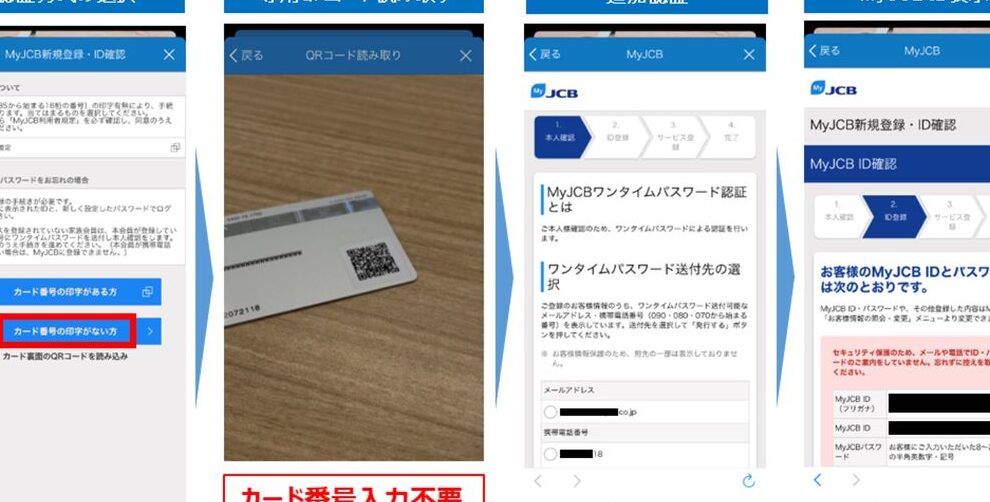
私たちの生活には、さまざまなパスワードが必要です。特に、クレジットカードやオンラインサービスのパスワードは重要ですよね。では、**「my jcb パスワード どこに書いてある」**という疑問に直面したとき、あなたはどうしますか?パスワードをどこに保存すれば安全で便利なのか、悩むことも多いでしょう。
My JCB パスワードを探す方法
My JCB パスワードを見つける方法はいくつかあります。特に、オンラインでの確認や書類での保管場所が重要なポイントです。
オンラインでの確認
オンラインでの確認は便利な方法です。以下の手順に従って、My JCB パスワードを確認します。
- My JCB ウェブサイトにアクセスします。
- ログイン画面に移動します。
- 「パスワードを忘れました」をクリックします。
- 登録したメールアドレスを入力します。
- メールを確認し、送信されたリンクをクリックします。
- 新しいパスワードを設定します。
これで新しいパスワードが設定でき、アカウントにアクセスできます。
書類での保管場所
書類での保管場所も重要です。以下のポイントに留意して、パスワードを安全に管理します。
- パスワードを紙に書く場合は、見えにくい場所に保管します。
- パスワード管理アプリを利用してデジタルで保存します。
- 定期的にパスワードを更新し、古いパスワードは削除します。
パスワード再設定の手順
パスワードを再設定することは、アカウントの安全を確保するために重要です。以下の手順で、My JCBのパスワードを簡単に再設定できます。
安全な再設定方法
- My JCBの公式ウェブサイトを訪れる。 ウェブブラウザを開き、URLを入力します。
- ログイン画面に移動する。 「ログイン」ボタンをクリックし、ログインページにアクセスします。
- 「パスワードを忘れました」をクリックする。 ログイン画面にあるリンクを見つけてクリックします。
- 登録したメールアドレスを入力する。 メールアドレスを正確に入力し、送信ボタンを押します。
- メールを確認する。 受信トレイに届いたメールを開き、指示に従います。
- 新しいパスワードを設定する。 リンクをクリックし、新しいパスワードを入力します。
- 再度新しいパスワードを確認する。 確認のため、同じパスワードを再入力します。
- 設定を完了する。 提示されたボタンをクリックして、変更を保存します。
地域別の情報
私たちがMy JCBパスワードの保存方法について考えるとき、地域によって情報が異なることがある。そのため、ここでは日本国内と海外でのケースを詳しく見ていく。
日本国内でのケース
日本国内では、My JCBのパスワードを安全に管理する方法として以下の手順が有効だ。
- 公式ウェブサイトにログインです。 アカウントにアクセスして、ユーザー名とパスワードを入力する。
- 「パスワードを忘れました」をクリックします。 このリンクを選択することで、パスワード再設定のプロセスが始まる。
- 登録したメールアドレスを入力します。 このメールアドレス宛に再設定のリンクが送信される。
- 受信したメールを開きます。 指示に従って、新しいパスワードを設定する。
- パスワードを確認のため再入力します。 確認ボックスに同じパスワードを入力し、変更を保存する。
この流れで、私たちは安全にパスワードを再設定できる。
海外でのケース
海外でMy JCBパスワードを管理する際には、手順はやや異なることがあるため注意が必要だ。
- 現地の言語で公式サイトにアクセスします。 必ずしも日本語のページがあるとは限らないので注意。
- 同様に「パスワードを忘れました」を選択します。 言語設定に応じたリンクを探そう。
- メールアドレスを入力します。 海外のプロバイダーを使用している場合、時差に注意。
- 再設定メールが届いたら、内容を確認します。 メールの指示に従って、新パスワードを設定する。
- 新しいパスワードを確認用に再入力します。 変更内容を保存し、アカウントへのアクセスを確保する。
よくあるトラブルシューティング
私たちは、My JCBのパスワードに関するよくあるトラブルシューティングの手順を明確に説明します。以下の手順に従って、問題を解決しましょう。
- 公式サイトにアクセスします。 My JCBの公式ウェブサイトを開きます。
- ログイン画面を探します。 ホームページからログインボタンを見つけ、クリックします。
- パスワードを忘れた場合を選択します。 「パスワードを忘れました」をクリックします。
- 登録したメールアドレスを入力します。 指示に従って、登録済みのメールアドレスを入力します。
- 受信メールを確認します。 新しいメールが届いているかチェックし、指示に従います。
- 新しいパスワードを設定します。 提供されたリンクから、新しいパスワードを作成します。
- 再度、新しいパスワードを入力します。 確認のため、同じパスワードを再入力します。
- 手続きを完了します。 パスワード変更のプロセスが完了するのを待ちます。
Conclusion
私たちのパスワード管理は、オンラインでの安全性を確保するために欠かせません。My JCBのパスワードをしっかりと管理することで、アカウントを守り、安心してサービスを利用できます。
定期的なパスワードの更新や安全な保存方法を実践することが重要です。私たちが紹介した手順を参考にして、パスワード管理を見直してみましょう。これにより、より安全なオンラインライフを実現できるはずです。私たちの情報が、皆さんの役に立つことを願っています。