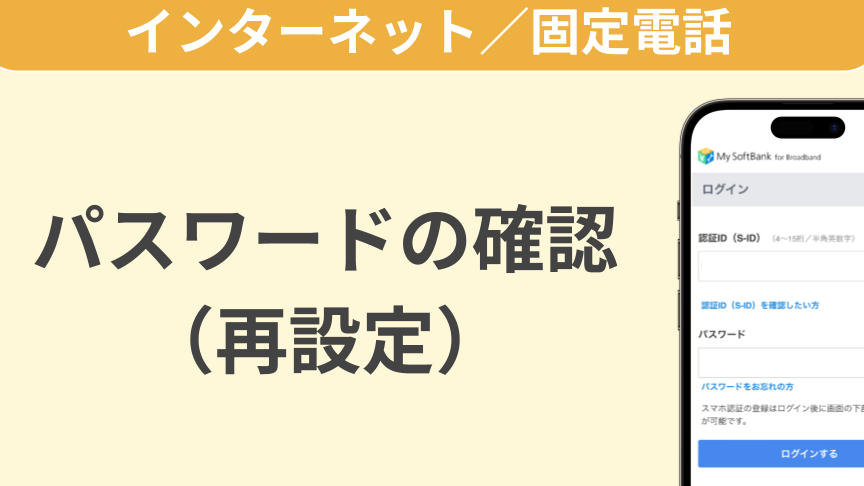
ソフトバンクエアーを利用している皆さん、接続に関する悩みを抱えていませんか?特にソフトバンクエアーのパスワードがどこにあるのか、見つけられずに困っている方も多いでしょう。正しいパスワードを知ることで、快適なインターネットライフを手に入れることができます。
ソフトバンクエアー パスワードとは
ソフトバンクエアーのパスワードは、インターネット接続のセキュリティを保つための重要な要素です。このパスワードは、ネットワークにアクセスできるデバイスを制御し、不正利用を防ぐ役割を果たします。適切に管理することで、安全で快適なインターネット体験を実現できます。ここでは、ソフトバンクエアーのパスワードを確認するための手順を述べます。
- デバイスを起動します。 ソフトバンクエアーの本体を電源に接続し、電源を入れます。
- 接続端末を準備します。 スマートフォンやパソコンなどの接続するデバイスを用意します。
- 無線設定を開きます。 デバイスの Wi-Fi 設定を開いて、利用可能なネットワークを確認します。
- ソフトバンクエアーを選択します。 利用可能なネットワークの中から、自分のソフトバンクエアーのネットワークを選びます。
- パスワードの入力を求められたら、確認します。 製品に付属のマニュアルまたは本体に記載されたパスワードを確認し、入力します。
- 接続を確立します。 入力したパスワードが正しければ、接続が確立されます。
パスワードの重要性
パスワードは、インターネット接続のセキュリティを確保するために不可欠です。私たちのデバイスを守り、不正利用を防ぐ役割を果たします。また、正しいパスワードを把握することで、接続の安定性も向上します。
セキュリティの観点
- パスワードは他人に知られないように設定すること。
- 定期的にパスワードを変更すること。
- 英数字や記号を組み合わせた強固なパスワードを使用すること。
- 同じパスワードを複数のサービスで使い回さないこと。
- 二段階認証を設定すること。
パスワードを管理する際、極めて重要なのは、それが使われる場面によって、設定や更新が求められる点です。この手続きを怠ると、セキュリティリスクが高まります。
接続の安定性
- パスワードを正確に入力すること。
- 不正なデバイスが接続されないように管理すること。
- Wi-Fiの設定を確認し、最適な周波数帯を選択すること。
- 接続端末の数を必要最小限に制限すること。
- ISPのサービスが更新されているか確認すること。
ソフトバンクエアーのパスワード確認方法
パスワードを確認する方法は、いくつかのステップで簡単に行えます。以下の手順に従って、正確なパスワードを確認しましょう。
初期設定の確認
初期設定の確認は、ネットワーク情報を把握するための基本です。次のステップを実行します。
- ソフトバンクエアーの本体を探します。 通常、ルーターの側面か底面に位置しています。
- 本体に記載されたSSIDとパスワードを確認します。 この情報は、シールに印刷されています。
- パスワードをメモします。 転記することで、間違えにくくなります。
アプリからの確認
- スマートフォンにソフトバンクエアーアプリをインストールします。 App Store または Google Play からダウンロードが可能です。
- アプリを起動し、ログインします。 初回ログイン時には、契約者情報が必要です。
- メニューから「設定」を選択します。 通常、右上のアイコンにあります。
- 「Wi-Fi設定」を選択します。 ここで接続情報が表示されます。
- パスワードを確認し、必要に応じて変更します。 セキュリティ向上のため、定期的な変更をお勧めします。
トラブルシューティング
接続問題やパスワードに関するトラブルが発生した場合の対処法を確認しましょう。具体的な手順でスムーズに対処できるように、以下の項目を参照してください。
パスワードを忘れた場合
パスワードを忘れたときの手順は以下の通りです。
- ルーター本体を確認する。ルーターの側面または底面に初期パスワードが記載されている。
- ソフトバンクエアーアプリを使用する。スマートフォンのアプリを開き、ログインする。
- 「Wi-Fi設定」を選択する。メニュー内から設定を見つける。
- パスワードを表示または変更する。必要な場合は新しいパスワードを設定する。
ネットワーク接続の問題
接続に関する問題が生じた場合は、次の手順を実行してください。
- Wi-Fiがオンになっているか確認する。デバイスの設定でWi-Fiスイッチを確認する。
- 適切なネットワーク名を選択する。接続先に正しいSSIDを選ぶ。
- パスワードが正しいか確認する。入力したパスワードを再チェックする。
- ルーターを再起動する。電源を切り、数秒待ってから再度起動する。
- 接続デバイスを確認する。接続されているデバイスのリストを確認し、不正デバイスがないか調べる。
まとめ
私たちは、ソフトバンクエアーのパスワード確認とセキュリティ対策について、以下のポイントを確認してきました。
- ソフトバンクエアーのパスワードを把握する。 ルーター本体に記載されたSSIDと初期パスワードを確認し、記録しておくことが重要です。
- アプリを利用して確認する。 スマートフォンのソフトバンクエアーアプリでログインし、「Wi-Fi設定」からパスワードの確認や変更を行います。
- パスワードの定期的な変更を行う。 セキュリティを強化するため、定期的にパスワードを見直し変更していることが求められます。
- 二段階認証を設定する。 より安全性を高めるために、可能な場合は二段階認証も設定することが推奨されます。
- 不正なデバイスを管理する。 接続されているデバイスを確認し、不審なデバイスがあれば接続を切断します。
- 接続問題が発生したら原因を特定する。 パスワードを忘れた場合は、ルーターの初期パスワードを再確認したり、Wi-Fi設定を見直して問題解決を図ります。
Conclusion
ソフトバンクエアーのパスワード管理は私たちのインターネット環境を守るために欠かせない要素です。正しいパスワードを把握し定期的に見直すことで、セキュリティを高めることができます。私たちは、ルーター本体やアプリを通じて簡単にパスワードを確認・変更する方法を学ぶことで、より安心してネットを利用できるようになります。
接続の問題が発生した際には、適切な対処法を知っておくことが重要です。私たちの快適なインターネットライフを維持するために、これらのポイントをしっかりと押さえておきましょう。