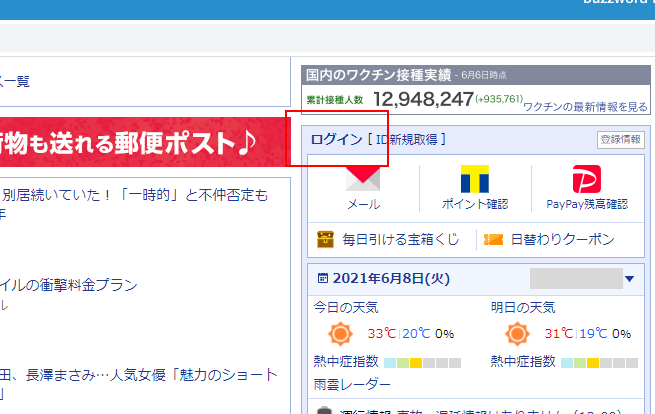
Yahooのアカウントを利用する上で、パスワードの設定は非常に重要です。私たちは、オンラインの安全性を確保するために、強力なパスワードを選ぶ必要があります。しかし、具体的にYahooのパスワードはどこで設定するのか、分からない方も多いのではないでしょうか。
Yahooのパスワード設定について
Yahooのパスワードを設定する際には、以下の手順に従ってください。各ステップをしっかり確認しながら進めることが大切です。
- Yahooのログインページにアクセスします。 ウェブブラウザを開き、Yahooの公式サイトに入ります。
- 「アカウントにログイン」をクリックします。 サイトの中央にあるログインボタンを見つけましょう。
- メールアドレスか電話番号を入力します。 アカウントに登録した情報を使います。
- 「次へ」をクリックします。 正しい情報を入力した後、ボタンを押して続けます。
- パスワードを入力します。 セキュリティのために、強固なパスワードを使用することが重要です。
- 「ログイン」をクリックします。 パスワードを正確に入力したら、これを押してアカウントにアクセスします。
- アカウント設定に進みます。 ログイン後、右上のプロフィールアイコンをクリックし、メニューから「アカウントセキュリティ」を選択します。
- 「パスワードを変更」を選択します。 設定メニュー内にこのオプションがあります。
- 新しいパスワードを入力します。 強固なパスワードを選び、確認のためもう一度入力します。
- 「保存」をクリックします。 新しいパスワードが正しいか確認すると、設定内容が保存されます。
パスワード設定の手順
Yahooのパスワードを設定する手順は簡単で効率的です。以下のステップに沿って進めていきましょう。
Yahooアカウントにログインする
- Yahooの公式サイトにアクセスし、画面右上の「ログイン」をクリックします。
- メールアドレスまたは電話番号を入力し、「次へ」を選択します。
- パスワードを入力し、「ログイン」をクリックします。
セキュリティ設定にアクセスする
- ログイン後、画面右上のプロフィールアイコンをクリックします。
- メニューから「アカウント情報」を選択し、セキュリティ設定に進みます。
- 「パスワードの変更」オプションを見つけて選択します。
パスワードを変更する方法
Yahooのパスワードを変更する手順は簡単です。以下のステップを順に実行してください。
- Yahooの公式サイトにアクセスします。 ブラウザを開き、Yahooのホームページへ行きます。
- ログインします。 画面右上の「ログイン」をクリックし、メールアドレスとパスワードを入力します。
- プロフィールアイコンをクリックします。 ログイン後、画面右上にあるあなたのプロフィールアイコンを見つけて選択します。
- 「アカウント情報」に進みます。 ドロップダウンメニューから「アカウント情報」を選びます。
- 「セキュリティ」メニューを開きます。 アカウント情報画面で「セキュリティ」タブをクリックします。
- 「パスワードの変更」を選択します。 セキュリティ設定内で「パスワードの変更」を見つけてクリックします。
- 既存のパスワードを入力します。 セキュリティのために、現在のパスワードを入力して確認します。
- 新しいパスワードを設定します。 安全で強力な新しいパスワードを入力し、確認のために再度入力します。
- 変更を保存します。 最後に、「保存」をクリックして新しいパスワードを設定します。
パスワード設定時の注意点
パスワード設定時には、いくつかの重要なポイントがあります。安全なパスワードを作成し、適切に管理することが必要です。
安全なパスワードの作成
安全なパスワードを作成するためのポイントは次の通りです。
- 最低8文字以上の長さを持つ。
- 大文字と小文字を組み合わせる。
- 数字を含める。
- 特殊文字(例:@、#、$)を使用する。
- 個人情報は避ける(名前、誕生日など)。
- 簡単に推測できない単語を使用する。
このように作成することで、アカウントの安全性が高まります。また、パスワードを定期的に変更することも推奨されます。変更することで、ハッキングリスクを減らせます。
パスワード管理ツールの利用
パスワードを安全に管理するためには、パスワード管理ツールの利用が効果的です。以下のステップで利用を開始します。
- 信頼できるパスワード管理アプリを選ぶ(例:LastPass、1Password)。
- アプリをインストールし、アカウントを作成する。
- すべてのパスワードをツールに入力して管理する。
- 自動生成機能を使用して、安全なパスワードを作成する。
- マスターパスワードを安全に管理する。
よくあるトラブルシューティング
Yahooのパスワード設定に関するトラブルは時々発生します。以下に一般的な問題とその解決方法を示します。これらのステップに従って、問題を解決しましょう。
- Yahooの公式サイトにアクセスします。 ブラウザを開いて、YahooのURLを入力します。
- ログイン情報を確認します。 メールアドレスや電話番号が正しいかチェックしましょう。
- パスワードリセットのオプションを選びます。 「パスワードを忘れた場合」のリンクをクリックします。
- 本人確認を行います。 登録したメールアドレスや電話番号に送信される確認コードを取得します。
- 新しいパスワードを設定します。 8文字以上で大文字、小文字、数字、特殊文字を含めることが望ましいです。
- 変更を保存します。 完了を確認するため、変更内容を保存します。
- ログインを試みます。 新しいパスワードを使って再度Yahooにログインしてみます。
これでパスワード設定に関するよくある問題をスムーズに解決できます。もし、この手順を試しても問題が続く場合は、Yahooのカスタマーサポートに連絡することが重要です。サポートチームが専門知識をもとに対処してくれるでしょう。
また、パスワード管理ツールを使用することで、アカウントのトラブルを未然に防げます。ここではいくつかのおすすめのポイントを挙げます。
- 信頼性の高いアプリを選ぶ。 パスワード管理ツールは複数存在しますが、評判をチェックしましょう。
- すべてのパスワードを管理する。 1つのアプリで複数のアカウントのパスワードを整理します。
- 定期的にパスワードを変更する。 定期的な変更でセキュリティを強化できます。
Conclusion
Yahooのパスワード設定は私たちのオンライン安全性を守るために欠かせません。強力なパスワードを選び定期的に変更することで、アカウントを守ることができます。また、パスワード管理ツールを活用することで、複数のパスワードを安全に管理できるため、利便性も向上します。万が一トラブルが発生した場合は、Yahooのカスタマーサポートに連絡することで、迅速に解決できるでしょう。私たちのアカウントを守るための一歩を踏み出しましょう。