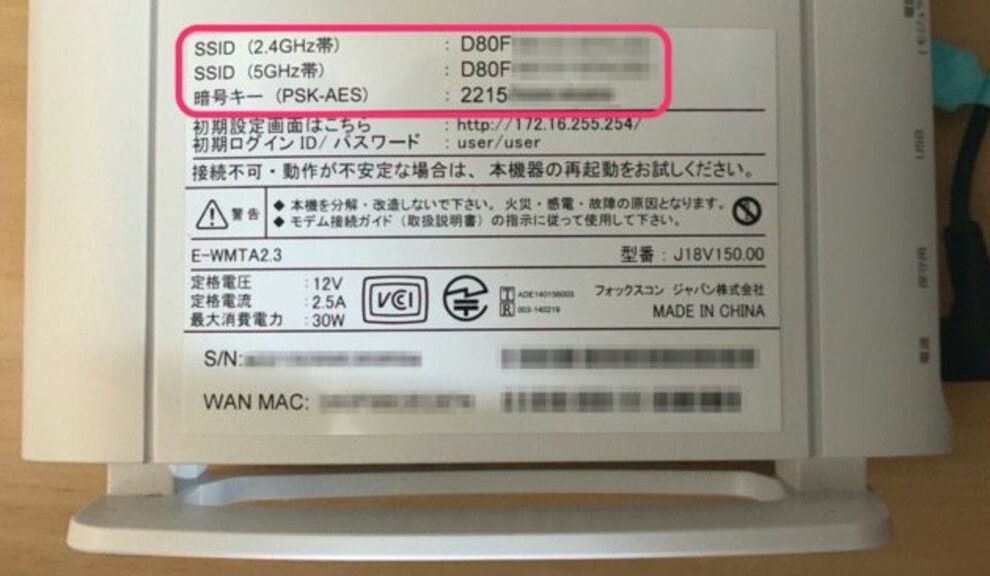
私たちの生活に欠かせない存在となったWi-Fi。しかし、Wi-Fiを使うためには**正しいパスワードを知ることが不可欠です**。ルーターの設定や接続に困ったことはありませんか?特に、新しいデバイスを追加したり、パスワードを忘れたりすると、どこでその情報を見つけられるのか迷ってしまいますよね。
Wifi パスワードとは
Wifi パスワードは、ネットワークに接続する際の重要なセキュリティ要素です。このパスワードによって、不正アクセスを防ぎ、私たちのデータを守ります。正しいパスワード管理は、快適なインターネット環境を維持するために欠かせません。
Wifi パスワードの役割
Wifi パスワードの主な役割は、ネットワークの安全性を確保することです。悪意のあるユーザーから私たちのデータを保護し、以下のような特典を提供します。
- 不正アクセスの防止
他人が私たちのインターネット接続を使用できなくします。
- プライバシー保護
個人情報や利用履歴を安全に保つ手助けをします。
- ネットワークの安定性向上
不要な接続を減らし、使用する帯域幅を確保します。
ルーターの重要性
ルーターは、Wifi ネットワークの中心的なデバイスです。このデバイスの性能や設定がネットワーク全体に大きく影響します。以下の点で私たちのインターネット体験を向上させます。
- 接続範囲の拡大
高性能なルーターは、広い範囲で安定した接続を提供します。
- 速度の向上
より高いデータ送信速度を実現し、快適なオンライン体験を提供します。
- デバイスの管理
ルーターの設定で接続するデバイスを簡単に制御できます。
ルーターの場所
ルーターの設置場所は、ネットワークのパフォーマンスに大きな影響を与えます。適切な場所に設置すると、Wi-Fi信号が強くなり、接続が安定します。
自宅でのルーターの設置場所
- 高い位置に設置する
屋内であれば、可能な限り高い棚や壁に取り付けます。これにより、信号が広がりやすくなります。
- 中央位置を選ぶ
家の中心に近い場所を選ぶと、すべての部屋に均等に信号が行き渡ります。部屋の隅や壁際は避けましょう。
- 障害物を避ける
家具や家電からの電波干渉を減らすため、障害物の少ない場所に設置します。特に金属製のものには注意が必要です。
- 窓からの距離を考慮する
窓際に設置する場合、外部からの干渉を考慮し、ある程度の距離を持たせます。
便利な設置方法
- モバイルアプリを利用する
アプリを使ってルーターを設定する方法もあり、簡単に管理できます。
- 電源に近い場所を選ぶ
ルーターは常に通電するため、コンセントから近い場所に設けるのが効率的です。
- ネットワークの状態を確認する
ルーターに設置されたLEDランプの状態を確認します。正常な状態は安定した緑色です。
- 定期的に配置を見直す
Wifi パスワードの確認方法
Wi-Fiパスワードを確認する方法は、いくつかあります。ルーターの設定画面とスマートフォンを使った方法が主な手段です。以下の手順で確認していきましょう。
ルーターの設定画面からの確認
- ルーターに接続する
Wi-Fiまたはイーサネットケーブルを使用して、ルーターに接続します。
- ブラウザを開く
お好きなウェブブラウザを開きます。
- ルーターのIPアドレスを入力する
一般的には「192.168.1.1」または「192.168.0.1」です。アドレスバーに入力し、Enterキーを押します。
- ログイン画面が表示される
ユーザー名とパスワードを入力します。デフォルト設定であれば「admin」「admin」や、「admin」と空欄の場合があります。これらを入力してログインします。
- 設定メニューを探す
「無線設定」や「Wi-Fi設定」のメニューを見つけます。
- Wi-Fiパスワードを確認する
現在のWi-Fiパスワードが表示されます。
スマートフォンを使った確認
- スマートフォンの設定を開く
ホーム画面から「設定」をタップします。
- Wi-Fiの設定を選択する
ネットワーク設定内の「Wi-Fi」を選択します。
- 接続中のネットワークを確認する
現在接続中のWi-Fiネットワーク名をタップします。
- パスワードを表示する
「パスワードを表示」というオプションをタップします。場合によっては、端末のロック解除が必要です。
- パスワードをメモする
表示されたパスワードをメモします。正確に入力するために注意しましょう。
パスワードの変更方法
Wi-Fiパスワードの変更は簡単です。以下の手順に従って、すぐに新しいパスワードを設定できます。
ルーターの管理画面での変更手順
- ブラウザを開きます。 お使いのPCまたはスマートフォンから、任意のブラウザを起動しましょう。
- ルーターのIPアドレスを入力します。 通常、アドレスは「192.168.1.1」または「192.168.0.1」です。
- ログイン画面にアクセスします。 ユーザー名とパスワードを入力してください。初期設定では「admin」と「admin」の場合が多いです。
- 設定メニューを探します。 メニューから「Wi-Fi設定」または「無線設定」を選択します。
- パスワード欄を見つけます。 現在のパスワードが表示されているはずです。
- 新しいパスワードを入力します。 安全なパスワードを設定し、「保存」ボタンをクリックしましょう。
- ルーターを再起動します。 設定を反映させるために、ルーターを再起動します。
セキュリティを高めるためのポイント
新しいパスワードを設定する際には、以下のポイントを考慮しましょう。
Wifi パスワードの管理
私たちは、Wifi パスワードの管理が重要であることを理解しています。特に、強力なパスワードを設定し、パスワードを忘れた場合の対処法を知っていることは、ネットワークの安全を確保するために不可欠です。
強力なパスワードの作り方
強力なパスワードを作成することは、セキュリティの第一歩です。以下の手順を守り、堅牢なパスワードを作成してください。
- 最低8文字以上で設定する: セキュリティを高めるため、長いパスワードを選びます。
- 数字、記号、大文字、小文字を混ぜる: これにより、予測が難しくなります。
- 辞書に載っていない単語を避ける: 一般的な単語は、ハッカーに狙われやすいです。
- フレーズを利用する: 複数の単語を組み合わせてパスワードを作ると、強度が向上します。
- 定期的にパスワードを変更する: 変更は3ヶ月ごとに行うことをお勧めします。
パスワードを忘れた場合の対処法
- ルーターの裏面を確認する: デフォルトのパスワードが書かれていることがあります。
- 管理画面にアクセスする: ブラウザを開いてルーターのIPアドレスを入力し、ログインします。
- パスワードリセットオプションを探す: 設定メニュー内に「パスワード変更」や「セキュリティ設定」があります。
- 新しいパスワードを設定する: 作成した強力なパスワードを入力してください。
- 変更を保存し、ルーターを再起動する: 新しい設定を適用するために必須です。
Conclusion
私たちのインターネット体験を向上させるためにはWi-Fiパスワードとルーターの管理が不可欠です。正しいパスワードを設定し、ルーターを最適な場所に配置することで、より安定した接続を実現できます。定期的にパスワードを見直し、強力なものに更新することで、セキュリティを強化することも重要です。
私たちが紹介した方法を参考にして、快適で安全なネット環境を築いていきましょう。これからもWi-Fiの活用を楽しんでいきたいですね。