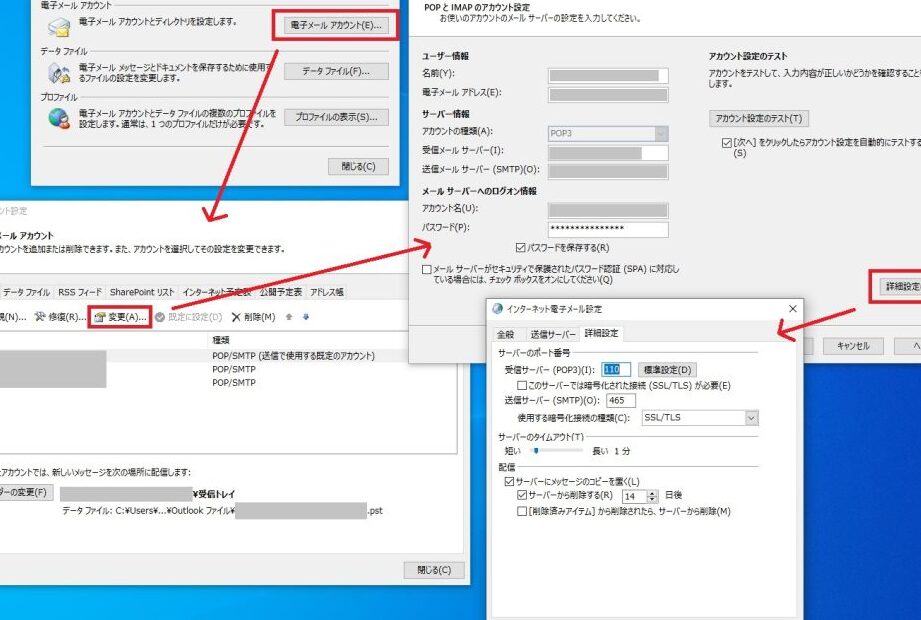
メールアカウントのパスワードを忘れたこと、私たちも経験がありますよね。大切なメールが見られなくなるのは、本当にストレスです。この問題に直面したとき、どうすればいいのかを知っておくことが重要です。
メールアカウントのパスワードを忘れた時の対処法
メールアカウントのパスワードを忘れた場合、迅速に対処することが重要です。以下の手順に従い、アカウントを復元しましょう。
- ログイン画面にアクセスする。 アカウントのログインページを開きます。
- 「パスワードを忘れた?」リンクを探す。 ログインフィールドの近くにあるリンクをクリックします。
- メールアドレスを入力する。 アカウントに関連付けられたメールアドレスを正確に入力します。
- 指示に従う。 パスワードリセットのための指示が送信されるメールを確認します。
- メールをチェックする。 受信したメール内のリンクをクリックします。
- 新しいパスワードを設定する。 要求に従って安全な新しいパスワードを入力し、確認します。
- パスワードを保存する。 新しいパスワードを記録しておくか、パスワードマネージャーを使用して安全に管理します。
パスワードリセットの方法
パスワードリセットは、メールアカウントへのアクセスを回復する重要な手続きです。以下に、パスワードをリセットするための具体的な手順を示します。
リセットリンクの受信
リセットリンクを受信する方法は次の通りです。
- ログイン画面にアクセスします。
- 「パスワードを忘れた?」リンクをクリックします。
- メールアドレスを入力します。これにより、アカウントに関連付けられたアドレスが必要です。
- 送信ボタンを押します。
- 受信トレイを確認し、リセットリンクを見つけます。
- リセットリンクをクリックします。
この手続きを行うことで、新しいパスワードを設定する準備が整います。
セキュリティ質問の使用
セキュリティ質問を利用してパスワードをリセットする手順は以下の通りです。
- ログイン画面で「パスワードを忘れた?」をクリックします。
- メールアドレスを入力し、送信します。
- 指示に従い、セキュリティ質問を選択します。
- 正しい回答を入力します。
- 新しいパスワードを設定します。
予防策とアドバイス
メールアカウントのパスワードを忘れたという事態を回避するために、適切な予防策を講じておくことが重要です。以下に、強力なパスワードの設定やパスワード管理ツールの活用について詳しく述べます。
強力なパスワードの設定
強力なパスワードは、アカウントの安全性を高めるのに重要です。以下のポイントを考慮してパスワードを設定しましょう。
- 8文字以上の長さ:パスワードは8文字以上に設定します。
- 大文字と小文字の混在:両方を使用してパスワードを複雑にします。
- 数字と記号の使用:数字や特別な記号を挿入し、セキュリティを強化します。
- 辞書に載っていない単語の回避:一般的な単語は避け、ユニークな文字列を考えます。
- 同じパスワードの再利用を避ける:異なるサイトごとに異なるパスワードを使用します。
これらのポイントを守ることで、アカウントが不正アクセスされにくくなります。
パスワード管理ツールの活用
パスワード管理ツールは、パスワードの管理を簡単にします。以下に、ツールの利点を示します。
- 一元管理:すべてのパスワードを一つのツールで管理します。
- パスワード生成の自動化:強力なパスワードを自動生成します。
- セキュリティ強化:ツールがパスワードの安全性を評価してくれます。
- どうしても忘れてしまう場合の対策:パスワードのリマインダー機能があります。
- 複数デバイスでの利用:スマートフォンやタブレットでもアクセス可能です。
よくあるトラブルシューティング
メールアカウントのパスワードを忘れた際の対処法を探ることで、問題解決がスムーズになります。以下では、頻繁に起こる問題について解決方法を示します。
受信メールが届かない場合
受信メールが届かないときは、次の手順を確認しましょう:
- 迷惑メールフォルダーを確認する。受信トレイに届かないメールが迷惑メールフォルダーに振り分けられていることがあります。
- メールアドレスを再確認する。入力したメールアドレスが正しいか、スペルミスがないか再確認してください。
- メールサーバーの状態を確認する。メールサービスの提供者の公式サイトでサーバーの稼働状況を確認します。
- メール設定の見直しを行う。受信設定やフィルターが正しく設定されているか確認し、必要に応じて修正します。
- 再度、パスワードリセットリクエストを送信する。メールが届かない場合、もう一度「パスワードを忘れた?」を試してみるのも良いです。
他のデバイスでのログイン問題
- ブラウザのキャッシュをクリアする。ブラウザが古い情報を保持している可能性があるため、キャッシュを削除します。
- 異なるブラウザやデバイスを使用する。問題が続く場合、別のブラウザやデバイスでログインしてみます。
- セキュリティソフトウェアの設定を見直す。インターネットセキュリティソフトがログインを妨げている可能性があります。
- 2段階認証が有効になっているか確認する。2段階認証が必要な場合、その手順を確認し、実行します。
- サポートに問い合わせる。まだ解決できない場合、メールサービスのサポートに連絡し、詳しい指示を求めます。
Conclusion
メールアカウントのパスワードを忘れたときの対処法を知っておくことは非常に重要です。私たちは、適切な手順を踏むことでストレスを軽減し、迅速に問題を解決できることを実感しました。強力なパスワードの設定やパスワード管理ツールの活用も、今後のトラブルを防ぐために役立ちます。
また、トラブルシューティングの方法を理解することで、万が一の際にも冷静に対処できるでしょう。これらの知識を活かして、安心してメールアカウントを利用していきましょう。