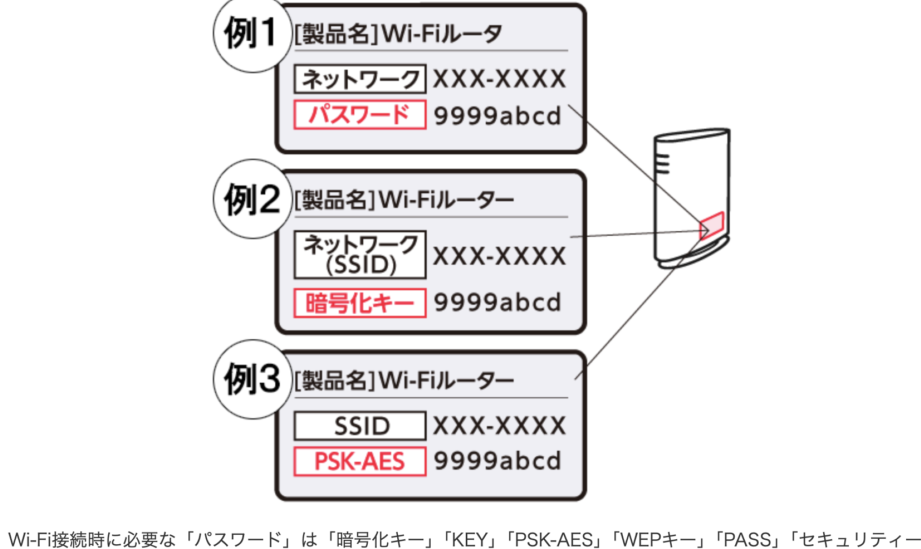
私たちの生活に欠かせない存在となったWi-Fiルーター。その中でも「Wi-Fiルーター パスワード どれ」が最も重要な要素の一つです。パスワードが適切でないと、セキュリティリスクが高まり、プライバシーが脅かされることもあります。では、どのようにして安全で使いやすいパスワードを選ぶべきでしょうか?
Wifiルーターの基本知識
Wifiルーターは、インターネット接続を提供するための基本的なデバイスです。このセクションでは、Wifiルーターが何であるか、そしてその種類について詳しく説明します。
Wifiルーターとは何か
Wifiルーターとは、インターネット接続を無線で提供するデバイスです。家庭やオフィスなど、複数のデバイスがインターネットに接続できるようにします。Wifiルーターは、モデムと連携して動作し、信号を送信します。これにより、スマートフォンやノートパソコン、タブレットといったデバイスが、相互に接続できます。
Wifiルーターの種類
Wifiルーターには主に以下の3種類があります。
- 家庭用ルーター – 小規模な家庭向けに設計されています。一般的には安価で、複数のデバイスを同時に接続できる能力があります。
- ビジネス用ルーター – 中小企業向けに設計され、大量のデータトラフィックにも耐えることができます。セキュリティ機能が充実しているのが特徴です。
- メッシュルーター – 大きな面積をカバーするために複数のユニットを使用します。死角を減らし、安定した接続を提供します。
Wifiルーターのパスワード設定
Wi-Fiルーターのパスワード設定は、セキュリティを確保するための重要なステップです。ここでは、効果的なパスワードの作成方法について詳しく説明します。
パスワードの重要性
パスワードは、ネットワークの安全性を確保する役割を果たします。悪意のあるユーザーが無断で接続するのを防ぐため、強固なパスワードが必要です。一部の重要なポイントは以下の通りです。
- 不正アクセスの防止: 液晶テレビ、スマホ、タブレットなど、さまざまなデバイスからの侵入を防ぐ。
- 個人情報の保護: オンラインバンキングやSNSへのアクセスを守ることで、プライバシーを確保する。
- ネットワークの安定性: 不正な接続が減ることで、速度や安定性が向上する。
効果的なパスワードの作り方
強力なパスワードを作成するためには、下記のステップを順に行います。
- 長さを確保する: パスワードは少なくとも12文字以上を推奨します。
- 英大文字と英小文字を混ぜる: AからZ、およびaからzの文字を使用します。
- 数字を使う: 0から9までの数字を取り入れることで強度が増します。
- 特殊文字を加える: @、#、$、%などのシンボルを含めることで複雑さを増します。
- 辞書に載っていない単語を選ぶ: 誰でも知っている単語を避け、自分だけの語を使います。
- 定期的に更新する: パスワードを定期的に変更することで安全性を保つ。
人気のWifiルーターとそのパスワード
人気のあるWi-Fiルーターには、さまざまなモデルがあります。それぞれのルーターには特徴があり、使用する目的に応じた選択が必要です。本セクションでは、おすすめのWi-Fiルーターとそれぞれのデフォルトパスワードをご紹介します。
おすすめのWifiルーター
以下のWi-Fiルーターは、パフォーマンスと信頼性で高く評価されています。
- NEC Aterm WG1200HS4 – 高速通信機能を持ち、家庭用に最適です。
- BUFFALO WSR-1166DHP2 – 安定した接続と広範囲をサポートします。
- Google Nest Wifi – メッシュネットワークによる優れたカバー範囲を提供します。
- ASUS RT-AC66U – 高機能で、ゲームやストリーミングに向いています。
各ルーターのデフォルトパスワード
各Wi-Fiルーターには、初期設定時に使用するデフォルトパスワードがあります。以下は代表的なルーターとそのパスワードです。
| ルーター名 | デフォルトパスワード |
|---|---|
| NEC Aterm WG1200HS4 | 0123456789 |
| BUFFALO WSR-1166DHP2 | password |
| Google Nest Wifi | ネットワーク名に基づく |
| ASUS RT-AC66U | admin |
Wifiセキュリティのベストプラクティス
Wifiセキュリティを強化するためには、いくつかの重要なポイントがあります。私たちは、効果的な方法を以下に示します。
定期的なパスワード変更
- ルーターの管理画面にアクセスします。
ルーターのIPアドレスをブラウザに入力します。通常、192.168.0.1または192.168.1.1です。
- 管理者アカウントでログインします。
デフォルトのユーザー名とパスワードを使用します。これらは通常、ルーターの背面や説明書に記載されています。
- 設定メニューを探します。
「無線設定」または「SSID設定」などの項目を選択します。
- パスワードを変更します。
新しいパスワードを入力し、強固なものにします。英大文字、小文字、数字、特殊文字を含めます。
- 設定を保存します。
変更後、「保存」ボタンを押し、設定が適用されるのを確認します。
- 新しいパスワードを記録します。
安全な場所に記録し、忘れないようにします。
セキュリティ機能の活用
- ファイアウォール機能を有効にします。
ルーターの設定メニューから、ファイアウォールをオンにします。
- SSIDの隠蔽を行います。
SSIDを非表示にし、ネットワーク名が他のデバイスに表示されないように設定します。
- MACアドレスフィルタリングを設定します。
接続を許可するデバイスのMACアドレスを登録し、信頼できるデバイスだけが接続できるようにします。
- WPA3セキュリティを選択します。
もしルーターがWPA3に対応している場合、このオプションを選択します。WPA3はより強固なセキュリティを提供します。
- ファームウェアを定期的に更新します。
最新のセキュリティパッチを適用するため、ルーターのファームウェアを定期的にチェックし、更新します。
Conclusion
私たちのWi-Fi環境を守るためにはパスワード設定が不可欠です。強固なパスワードを選ぶことでセキュリティを強化しプライバシーを守ることができます。またルーターの特性を理解し自分たちのニーズに合ったモデルを選ぶことも重要です。
定期的なパスワードの更新やセキュリティ対策を講じることでさらに安心してインターネットを利用できるようになります。私たち全員がこれらのポイントを意識し快適で安全なネットライフを楽しみましょう。