オンラインでの活動が増える中、私たちのパスワード管理はますます重要になっています。特に、Googleのサービスを利用していると、どこにパスワードが保存されているのか気になることが多いでしょう。「google パスワード保存 どこ」という疑問は、私たちのデジタルライフをより安全にするための第一歩です。
Google パスワード保存 概要
Googleのパスワード保存に関する基本的な情報を提供します。この情報を知ることで、我々のオンラインアクティビティを安全に保つための第一歩が踏み出せます。
Google アカウントとは
Googleアカウントは、Googleの多様なサービスを利用するための重要な要素です。普段の生活で必要な以下のサービスにアクセスできます。
- Gmail
- Google Drive
- Google Photos
- YouTube
このアカウントにより、個人情報や設定が一元管理されます。ログイン後、パスワードの保存や管理も簡単になります。
パスワード保存の必要性
パスワードの保存は、オンラインセキュリティを強化するために欠かせない作業です。以下の理由から、パスワードをしっかり管理する必要があります。
- 多くのアカウントを持つ場合、パスワードを覚えるのは難しい。
- 簡単なパスワードは、ハッキングのリスクが高い。
- 安全なパスワードを生成し、保存することでセキュリティが向上する。
- 自動入力機能を利用すれば、利便性も上がる。
Google パスワード保存 方法
パスワードの保存方法には、主にブラウザでの保存とモバイルアプリでの保存の2つがあります。これらの手順を理解すれば、より安全にパスワードを管理できます。
ブラウザでの保存
ブラウザでパスワードを保存する方法は、以下の手順で行います。
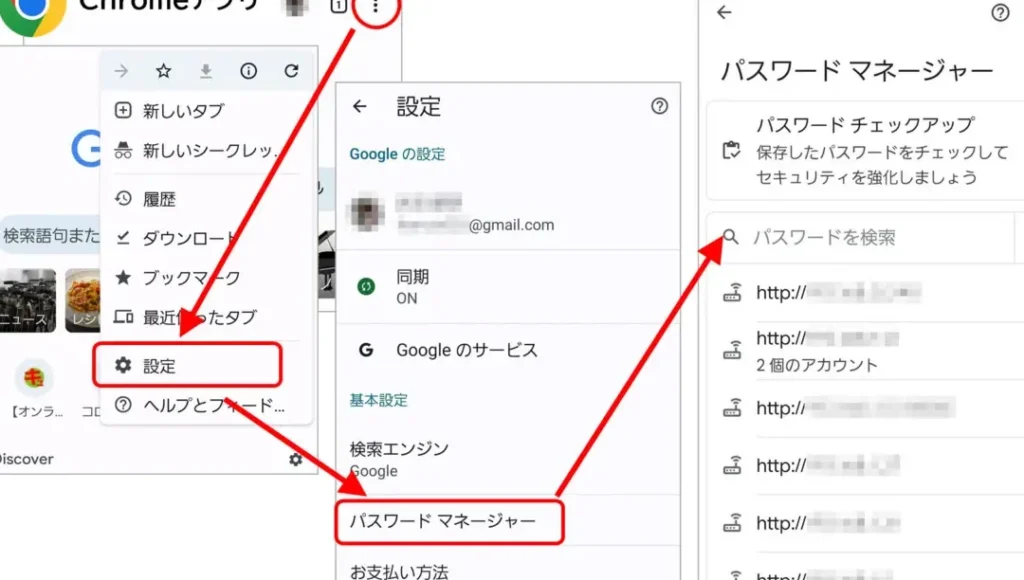
- Google Chromeを開く。 ブラウザのアイコンをクリックして起動します。
- 右上のメニューをクリック。 3つの点のアイコンを選択します。
- 「設定」を選択。 メニューから設定オプションを探します。
- 「パスワード」を選ぶ。 ここで保存したパスワードの管理ができます。
- 「パスワードを保存する」を有効にする。 このオプションをオンにすることで、パスワードの保存が可能になります。
- ログイン時に保存を確認する。 サイトにログインする際に「パスワードを保存しますか?」のメッセージが表示されます。
ブラウザのパスワードマネージャーを使うと、複数のアカウントを簡単に管理でき、セキュリティが向上します。
モバイルアプリでの保存
モバイルアプリを使用してパスワードを保存する方法は、以下の手順を実行します。
- Google アプリを開く。 スマートフォンやタブレットにインストールされたアプリを起動します。
- メニューを開く。 左上の三本線のアイコンをタップします。
- 「設定」を選択。 設定オプションが表示されるので、これをクリックします。
- 「パスワード」を選ぶ。 保存したパスワードの管理機能にアクセスします。
- 「パスワードの保存」を有効にする。 モバイル環境でもパスワードの保存ができるように設定します。
- ログイン時に保存を確認する。 アカウントにログインする際にパスワードを保存する確認メッセージが表示されます。
パスワード管理の利点
パスワード管理には多くの利点があります。セキュリティの向上と利便性の向上が主なポイントです。以下にそれぞれ詳しく見ていきます。
セキュリティの向上
パスワード管理を適切に行うことで、オンラインアカウントの安全性が高まります。具体的には以下の点があります。
- 強力なパスワードの生成:パスワード管理ツールは、複雑で推測されにくいパスワードを自動生成します。
- パスワードの保存:すべてのパスワードを安全に保存し、1か所からアクセス可能にします。
- 二要素認証の促進:パスワード管理は、特定のサービスへの二要素認証を簡単に設定できます。
- 定期的なパスワード変更のアラート:重要なアカウントのパスワード変更を定期的に促します。
このように、パスワード管理は不正アクセスを防ぎ、デジタル情報を安全に保護します。
利便性の向上
パスワード管理は、私たちの生活を便利にします。特に次の点で役立ちます。
- 自動入力機能:ログイン時に自動でパスワードを入力することで、スムーズなアクセスが可能になります。
- 複数のデバイス間の同期:異なるデバイスでも一貫して同じパスワードを利用でき、利便性が向上します。
- パスワードの一元管理:複数のサービスのパスワードを一つのダッシュボードから管理できます。
パスワードの管理に関する注意点
パスワード管理は安全なオンライン活動の基盤です。以下に、パスワードの強化と二段階認証の活用に関する注意点を紹介します。
パスワードの強化
パスワードを強化することは、個人情報を守るために必要です。次の手順を実行しましょう。
- ユニークなパスワードを使用する。 他のサイトと同じパスワードを使うのは避けます。
- 8文字以上のパスワードを作成する。 数字、記号、大文字、小文字を組み合わせると効果的です。
- 辞書に載っていない単語を避ける。 簡単に推測できる言葉は使用しません。
- 定期的にパスワードを変更する。 3ヶ月ごとに見直しを行います。
- パスワードマネージャーを検討する。 複雑なパスワードを安全に管理できるツールを利用します。
二段階認証の活用
二段階認証(2FA)は、アカウントをさらに保護する手段です。設定する際のステップを以下に示します。
- アカウントの設定を開く。 Googleアカウントや各アプリのセキュリティ設定にアクセスします。
- 二段階認証を有効にする。 セキュリティ設定の中から二段階認証オプションを選択します。
- 電話番号を登録する。 SMSや音声通話でコードを受け取れるようにします。
- バックアップコードを生成する。 登録した電話が使えない場合に備えて、コードを保存します。
- 設定を保存する。 設定を完了し、二段階認証が有効になったことを確認します。
Conclusion
パスワード管理は私たちのデジタルライフにおいて欠かせない要素です。Googleのサービスを利用する際にパスワードを安全に保存することは、セキュリティを強化するための重要なステップです。私たちが紹介した手順に従うことで、簡単にパスワードを管理し、オンライン活動をより安全に行うことができます。
また、強力なパスワードの生成や二段階認証の活用を通じて、さらなるセキュリティ向上が図れます。これらの取り組みを通じて、私たちの個人情報を守り、安心してデジタルライフを楽しむことができるでしょう。