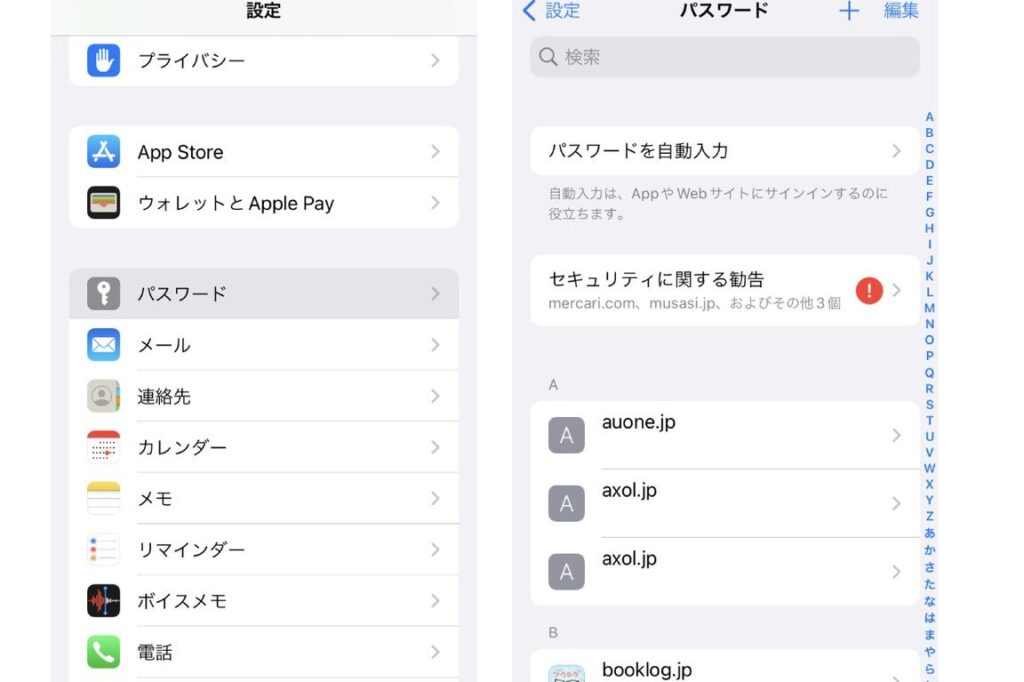
iPhoneを使っていると、パスワードの管理が大きな課題になることがあります。私たちのデジタルライフは、数多くのアカウントやサービスに依存しているため、パスワードを安全に保存する方法を知っておくことが重要です。「iPhone パスワード どこに保存」という疑問を持つ方も多いのではないでしょうか。
iPhone パスワード 保存場所の理解
iPhoneでのパスワード管理は重要です。私たちは、パスワードを安全に保存するための方法を知っておく必要があります。
iCloud キーチェーンとは
iCloudキーチェーンは、Appleのサービスであり、パスワードやクレジットカード情報を安全に保存できる機能です。これにより、複数のデバイスで情報にアクセスできます。以下の手順で設定ができます。
- 設定アプリを開きます。
- ユーザー名の下にあるiCloudをタップします。
- キーチェーンを選択します。
- iCloudキーチェーンを有効にします。
- 指示に従って認証します。
これでiCloudキーチェーンが設定され、各デバイスでパスワードを簡単に管理できます。
パスワードマネージャーの利用
パスワードマネージャーを使用すると、異なるサイトやサービスのパスワードを一元管理できます。これにより、安全性が高まり、ログインが簡単になります。次のステップで利用できます。
- App Storeを開きます。
- パスワードマネージャーを検索します。
- アプリをダウンロードしてインストールします。
- アプリを起動してアカウントを作成します。
- パスワードを追加し、同期設定を行います。
iPhone でのパスワード管理
iPhoneでのパスワード管理は、デジタルセキュリティを確保するための重要なプロセスです。ここでは、主にSafariでのパスワード保存方法とアプリ内でのパスワード保存について詳しく説明します。
Safari での保存方法
Safariでは、ウェブサイトのパスワードを簡単に保存できます。この機能を使用するための手順は次の通りです。
- Safariを開く。 ホーム画面からSafariアプリをタップします。
- ウェブサイトにアクセスする。 パスワードを保存したいウェブサイトに移動します。
- ログイン情報を入力する。 ユーザー名とパスワードを入力します。
- 「パスワードを保存する」オプションを選択する。 入力後、ポップアップが表示されるので、「保存」をタップします。
- 設定を確認する。 設定アプリに移動し、「パスワード」を選択して正しく保存されたことを確認します。
この手順を踏むことで、Safari上でパスワードを安全に管理できます。常に最新の情報を保存して、安全なログインを確保しましょう。
アプリ内でのパスワード保存
アプリ内でパスワードを保存する方法もあります。いくつかのアプリは、独自のパスワード保存機能を備えています。具体的な手順は以下の通りです。
- 対象のアプリを開く。 パスワードを保存したいアプリを起動します。
- アカウント設定に移動する。 通常、設定メニュー内に「アカウント」や「セキュリティ」オプションがあります。
- パスワードを設定する。 「パスワードを変更」または「新しいパスワードを追加」を選択します。
- 新しいパスワードを入力する。 確認のため、必要に応じて再入力します。
- 設定を保存する。 提供された「保存」又は「完了」ボタンをタップします。
パスワードのセキュリティ
パスワードのセキュリティは、デジタルライフの重要な部分です。安全なパスワード管理が、個人情報を守るための鍵となります。
パスワード保護の重要性
パスワード保護は、アカウントを不正アクセスから守るために不可欠です。強固なパスワードを利用することで、セキュリティリスクを軽減できます。具体的には、以下のポイントに注意が必要です。
- パスワードは少なくとも12文字以上
- 大文字、小文字、数字、記号を含む
- 他のアカウントと異なるパスワードを設定
これらを守ることで、パスワードが推測されにくくなります。また、定期的にパスワードを変更する習慣もおすすめします。
2 要素認証の設定
2要素認証は、追加のセキュリティレイヤーを提供します。これにより、アカウントの不正アクセスを防ぐことができます。設定手順は以下の通りです。
- iPhoneの「設定」を開く。
- 自分のApple IDをタップ。
- 「パスワードとセキュリティ」を選択。
- 「2要素認証を有効にする」をタップ。
- 画面の指示に従って、電話番号などの認証情報を入力。
便利なパスワード管理アプリ
パスワード管理の効率を向上させるためには、便利なアプリの利用が鍵です。以下に、パスワードを安全かつ簡単に管理できるアプリを紹介します。
人気のアプリ一覧
- 1Password
- 高いセキュリティと使いやすさが特徴。すべてのデバイスで同期可能。
- LastPass
- 無料プランが利用可能。パスワードを一元管理でき、ブラウザ拡張機能もある。
- Dashlane
- 自動パスワード変更機能があり、使い勝手が良い。VPN機能も搭載。
- Bitwarden
- オープンソースで透明性がある。無料プランが充実しており、コストパフォーマンスに優れた選択肢。
- KeePass
- オフラインで動作するため、プライバシーが高まる。豊富なカスタマイズが可能。
アプリの選び方
- セキュリティ機能を確認する
- 2要素認証や暗号化の仕組みがしっかりしているかチェック。
- 使いやすさを重視する
- インターフェースが直感的で、簡単に操作できるものを選ぶ。
- デバイス互換性を考慮する
- 自分が使っているデバイスやOSと適合するアプリを選ぶ。
- サポート内容を確認する
- トラブル時のカスタマーサポートが充実しているかを調べる。
- 価格プランを比較する
- 必要な機能が揃った上で、自分の予算に合ったプランを確認。
Conclusion
iPhoneでのパスワード管理は私たちのデジタルライフにおいて欠かせない要素です。安全にパスワードを保存する方法を理解することで、アカウントのセキュリティを強化できます。iCloudキーチェーンやパスワードマネージャーを活用することで、複数のデバイスで簡単にアクセスできる利便性も得られます。
また、強固なパスワードを設定し、定期的に見直す習慣を持つことが重要です。2要素認証を導入することでさらなる安心感を得られます。私たちのデジタルセキュリティを守るために、これらの方法をぜひ実践していきましょう。