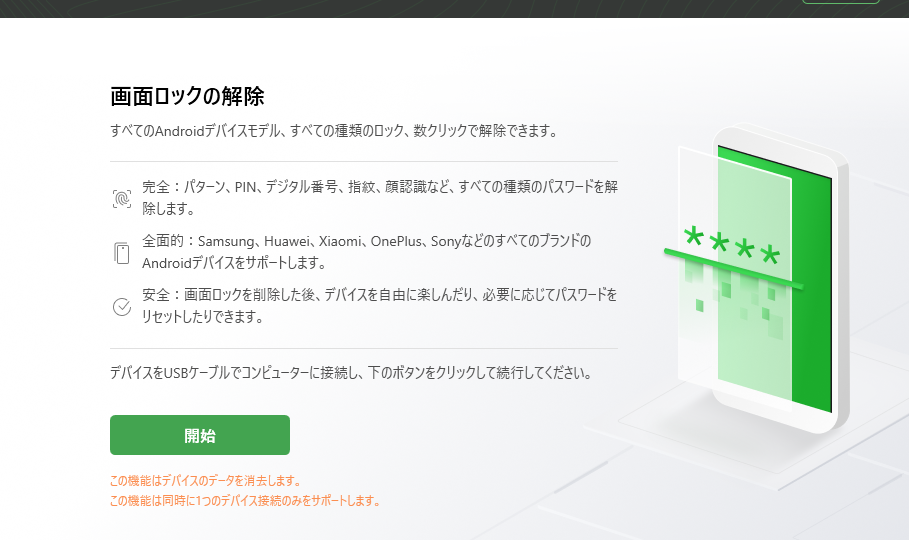
スマートフォンを使う上で、セキュリティは非常に重要です。特に、Androidデバイスのパスワード入力回数には注意が必要です。私たちは、**Androidパスワードは何回まで入力できるのか**という疑問に迫ります。この知識は、デバイスを守るために欠かせません。
Android パスワード何回までとは
Androidデバイスのパスワード入力回数には制限がある。これは、セキュリティを高め、無許可のアクセスを防ぐために設けられている。具体的には、パスワードを間違えて入力する回数は通常、5回までだが、一部のデバイスでは異なる場合もある。ここでは、その詳細について説明する。
- パスワードを入力する。まず、デバイスのロック画面で正しいパスワードを入力します。
- 最初の間違いに直面した場合、再度正しいパスワードを試みます。間違えると、画面にメッセージが表示されます。
- 間違いが続く場合、3回目と4回目の入力後に、少しの待ち時間が発生することがあります。この状態はユーザーに警告を与えます。
- 5回目の失敗が最終機会で、これを越えると、大半のデバイスは初期化またはデータ消去のオプションを提示することがあります。
パスワード入力の制限
Androidデバイスでは、パスワード入力に制限があり、主にセキュリティ目的で設定されています。この制限により、無許可のアクセスが防止されます。
制限回数の概要
一般的に、Androidデバイスではパスワードを5回まで入力できます。最初の失敗後、再度パスワードを試すことが可能であり、3回目と4回目の入力後には待ち時間が発生します。5回目の失敗後、デバイスは初期化またはデータ消去を行うオプションを提供します。
設定の確認方法
パスワード入力の制限を確認する手順は以下の通りです。
- デバイスの設定アプリを開きます。
- 「セキュリティ」オプションを選択します。
- 「画面ロック」または「パスワード」をタップします。
- 表示されるオプションで「パスワードの変更」または「ロックの設定」を選択します。
- 必要な場合、新しいパスワードを入力して**確認**します。
制限を超えた場合の対処法
パスワードの入力回数を超えた場合、適切な対処法が求められます。以下に、その手順を示します。
アカウントロックの仕組み
アカウントロックは、一定回数のパスワード入力ミス後に発生します。具体的には、5回の失敗でほとんどのAndroidデバイスはアカウントをロックします。この仕組みは、不正アクセスを防ぐために設計されています。ロックされた場合、次のようなステップで解決できます。
- デバイスを再起動し、ロック画面に進む。
- 「パスワードを忘れましたか?」のオプションを選択。
- Googleアカウントの情報を入力。
- 新しいパスワードを作成する。
再設定手順
再設定手順は、パスワードを忘れた場合に役立ちます。我々が行うべき具体的なステップは次の通りです。
- ロック画面で「パスワードを忘れましたか?」を選ぶ。
- Googleアカウントにサインインする。
- 指示に従って新しいパスワードを作成する。
- 新しいパスワードでデバイスにアクセスする。
セキュリティの重要性
セキュリティは、私たちのAndroidデバイスを守るために欠かせない要素です。適切な対策を講じることで、パスワードを安全に管理し、デバイスを危険から守ることができます。
強力なパスワードの作り方
強力なパスワードを作成するためには、以下のステップを踏むことが推奨されます。
- 8文字以上の長さを確保する。
- 大文字と小文字を組み合わせる。
- 数字と記号を含める。
- 辞書に載っていない単語を使用しない。
- パスワードマネージャーの利用を検討する。
これらのポイントを守ることで、より堅牢なパスワードを作成できます。
二段階認証の導入
二段階認証は、セキュリティを強化するための有効な手段です。この機能を導入するには、次の手順を行います。
- デバイスの設定アプリを開く。
- 「アカウント」または「セキュリティ」オプションを選ぶ。
- 二段階認証の設定を見つける。
- 「有効にする」を選定する。
- 認証方法を選び、指示に従う。
Conclusion
私たちのデバイスを守るためにはパスワード管理が不可欠です。Androidデバイスのパスワード入力回数の制限を理解することでセキュリティを強化できます。5回の試行の後にデバイスがロックされることを知っておくことは重要です。
また強力なパスワードの作成や二段階認証の導入も忘れずに行いましょう。これらの対策を講じることで私たちのデータを安全に保つことができます。セキュリティ意識を高めて、安心してデバイスを使いこなしましょう。