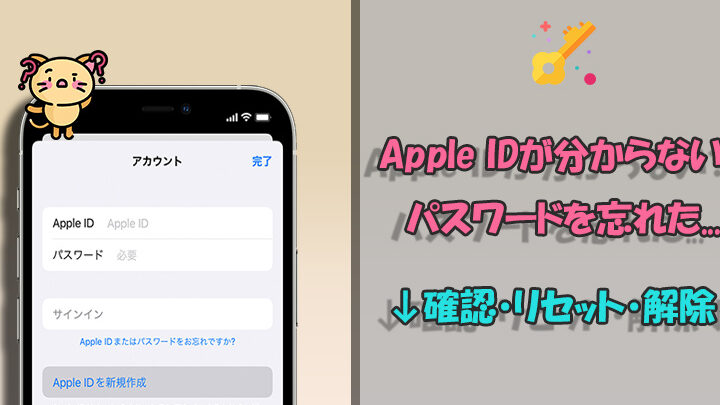
Apple IDのパスワードは、私たちのデジタルライフを守る重要な要素です。でも、Apple IDのパスワードは何文字必要なのでしょうか? この疑問は、多くのユーザーが抱えるものです。適切な長さや複雑さを理解することで、アカウントのセキュリティを高めることができます。
Apple ID パスワードの重要性
Apple IDのパスワードは、我々の個人情報やデータを保護するために重要な役割を果たします。正しいパスワードを設定することで、アカウントへの不正アクセスを防ぎ、安心して利用できる環境を構築できます。
次の「重要なポイント」を押さえておきましょう。
- 安全性を高めるために、パスワードは最低でも8文字以上に設定すること。
- 大文字、小文字、数字、記号を組み合わせて、複雑なパスワードを作成すること。
- 他のアカウントと同じパスワードを使用しないこと。そうすれば、リスクを大幅に減少させられます。
- 定期的にパスワードを変更する習慣をつけること。セキュリティを強化します。
- 二段階認証を有効にすること。これにより、ゲストアクセスをさらに制限できます。
また、役立つヒントも考慮しましょう。強力なパスワードマネージャーを利用することで、複数のパスワードを安全に管理できます。この方法は、パスワードを複雑に保ちつつ、記憶の負担を軽減する助けとなります。
パスワードの文字数に関するガイドライン
パスワードの文字数は、Apple IDのセキュリティにおいて重要な要素です。ここでは、パスワードの最低文字数と推奨される文字数について詳しく説明します。
最低文字数の要件
Apple IDのパスワードは、最低でも8文字以上に設定することが求められます。この文字数は、基本的なセキュリティを提供し、不正アクセスを防ぐための初歩的な条件です。パスワードを設定する際は、以下の要素を考慮してください。
- パスワードは8文字未満にしないこと。
- 大文字と小文字を組み合わせる。
- 数字を含める。
- 記号を使用する。
推奨される文字数
さらに、パスワードがより強力であるためには、12文字以上を推奨します。長いパスワードは、ハッカーの攻撃を防ぐ助けになります。また、以下の点も重要です。
- 異なる文字を使用して多様性を持たせる。
- 簡単に推測できないフレーズを作成する。
- 定期的にパスワードを変更する。
パスワードのセキュリティ強化
パスワードのセキュリティは、アカウントの保護において不可欠です。私たちは、パスワードを強固にするための方法を以下に示します。
複雑なパスワードの作成方法
複雑なパスワードは、アカウントを守る第一歩です。以下の手順に従って、強力なパスワードを作成しましょう。
- 最低でも12文字を使用する。 短いパスワードは簡単に破られやすいです。
- 大文字と小文字を組み合わせる。 これにより、パスワードの複雑さが増します。
- 数字と記号を取り入れる。 例えば、@、#、$などを加えることで強度が上がります。
- 辞書に載っている単語は避ける。 一般的な単語を使うと、推測されやすくなります。
- フレーズを使う。 長いフレーズや文をパスワードにすることで覚えやすく、かつ安全です。
パスワード管理ツールの利用
- 信頼できるパスワード管理ツールを選ぶ。 評判やレビューを確認して、選定します。
- ツールに全てのパスワードを保存する。 この方法で、複数のパスワードを一元管理できます。
- 自動生成機能を利用する。 パスワード管理ツールは、安全なパスワードを自動的に生成します。
- マスターパスワードを設定する。 一つの強固なパスワードで全てのパスワードを守りましょう。
- 定期的にパスワードを更新する。 セキュリティのために、パスワードの見直しを行います。
Apple ID パスワードの変更手順
Apple IDのパスワードを変更することは、セキュリティを向上させるための重要なステップです。以下の手順に従い、スムーズにパスワードを変更できます。
- Apple IDのサイトにアクセスします。 ウェブブラウザを開き、公式のApple ID管理ページに移動します。
- 「サインイン」をクリックします。 自分のApple IDとパスワードを入力し、ログインします。
- 「セキュリティ」セクションを選択します。 アカウントの設定ページで、「セキュリティ」を見つけてクリックします。
- 「パスワードの変更」を選ぶ。 現在のパスワードを入力し、新しいパスワードを設定します。
- 新しいパスワードを確認します。 確認のために、再度新しいパスワードを入力します。
- 「変更を保存」をクリックします。 新しいパスワードの設定が完了したら、変更を保存します。
Conclusion
Apple IDのパスワードは私たちのデジタルライフを守るための重要な要素です。適切な文字数と複雑さを持つパスワードを設定することで、アカウントの安全性を大幅に向上させることができます。私たちは、定期的なパスワードの更新や二段階認証の有効化を忘れずに行いましょう。
また、信頼できるパスワード管理ツールを利用することで、複数のパスワードを安全に管理し、セキュリティを強化できます。これらの対策を実践することで、安心してApple IDを利用できる環境を整えましょう。