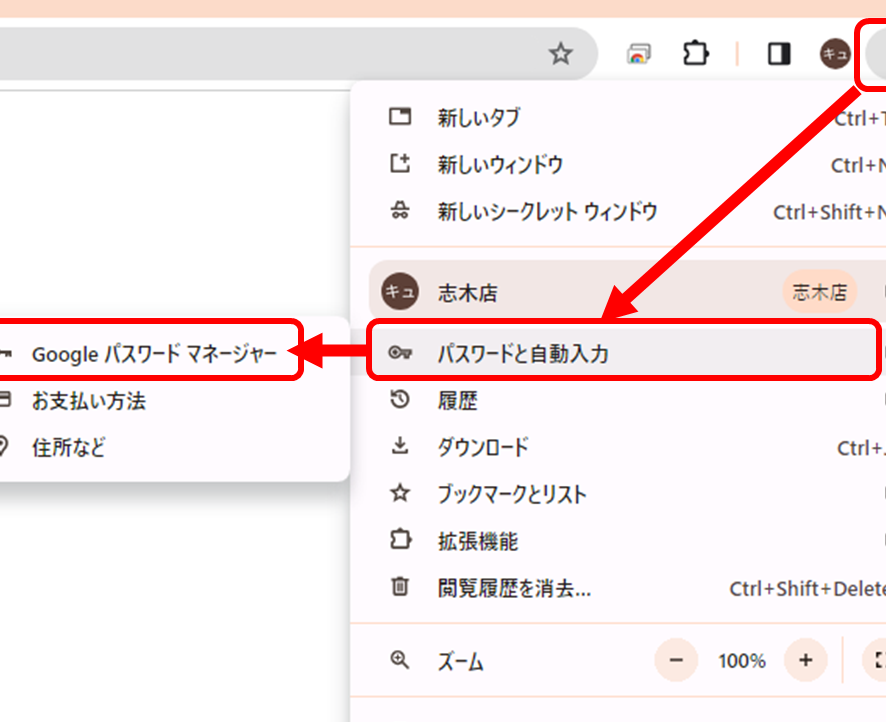
パソコンを使う上で、パスワードは欠かせない要素です。でも、「パソコン パスワード どこで見る?」と疑問に思ったことはありませんか?私たちが普段使っているパソコンには、ログイン情報や保存されたパスワードがたくさんあります。これらの情報を見つける方法を知っておくことは、セキュリティを高めるためにも重要です。
パソコン パスワードの基本
パソコンのパスワードは、セキュリティを維持するための重要な要素です。私たちは、パスワードの重要性と管理方法について詳しく見ていきます。
パスワードの重要性
パスワードは、個人情報やデータを保護するための第一線である。強力なパスワードを使用することで、以下のようなリスクを軽減できる。
- アカウントの不正アクセスを防ぐ。
- 個人情報の漏洩を防ぐ。
- 財務情報の安全性を確保する。
パスワードの強度は、英数字や記号を組み合わせることで向上します。一般的な単語や誕生日の使用を避けると良いでしょう。こうすることで、パスワードが推測されにくくなります。
パスワード管理の概念
パスワード管理は、安心してデジタルライフを送るために欠かせません。私たちは、効率的なパスワード管理を行うために以下の手法を推奨します。
- パスワードマネージャーを使用する。このツールは、複数のアカウントのパスワードを安全に保存します。
- 定期的にパスワードを変更する。少なくとも6ヵ月ごとに変更すると良いでしょう。
- 同じパスワードを複数のアカウントで使用しない。これにより、もし一つのアカウントが侵害された際のリスクが軽減されます。
パソコン パスワードを確認する方法
パソコン上のパスワードを確認する方法は、オペレーティングシステムによって異なります。以下に、WindowsとMacそれぞれの具体的な手順を示します。
Windowsでの確認方法
- スタートメニューを開く
デスクトップの左下にあるスタートボタンをクリックします。
- 設定を選択する
スタートメニューから「設定」を選びます。
- アカウントを開く
設定メニュー内で「アカウント」をクリックします。
- サインインオプションを開く
左側のメニューから「サインインオプション」を選択します。
- パスワードを確認する
パスワードのセクションで「変更」をクリックし、現在のパスワードを入力して確定します。これにより、新たに設定したいパスワードが表示されることがあります。
Macでの確認方法
- システム環境設定を開く
Dockの「システム環境設定」アイコンをクリックします。
- ユーザーとグループを選択する
システム環境設定の中から「ユーザーとグループ」を選びます。
- パスワードの変更オプションを選択する
左側にあるアカウント名を選択して、画面右側の「パスワードを変更」ボタンをクリックします。
- 現在のパスワードを入力する
ポップアップウィンドウが表示されたら、現在のパスワードを入力します。
- 新しいパスワードを設定する
新しいパスワードを設定し、再度確認のために入力します。確定すると、新しいパスワードが適用されます。
パスワード管理ツールの活用
パスワード管理ツールは、パスワードの安全な管理を可能にし、セキュリティを強化する手段として重要です。以下では、おすすめのパスワード管理ソフトやツールの使い方について詳しく解説します。
おすすめのパスワード管理ソフト
- LastPass: 無料と有料プランがあり、ブラウザ拡張機能で簡単に利用できる。
- 1Password: シンプルなインターフェースで、家族やチーム向けの共有機能も豊富。
- Dashlane: 自動パスワード変更機能があり、ユーザーにとって便利。
- Bitwarden: オープンソースであり、安全性が高く、無料プランも充実。
ツールの使い方
次に、パスワード管理ソフトを使用する手順を以下のステップで説明します。
- 公式サイトにアクセスし、登録を行う。
- メールアドレスとパスワードを入力する。
- ダウンロードページからアプリをインストールする。
- ログインし、マスターパスワードを設定する。
- アカウント情報を追加する。ここでは、各サービスのログイン情報を入力。
- 生成されたパスワードを自動保管する。セキュリティのため、各サイト用に異なるパスワードを利用。
- 必要に応じて、拡張機能をブラウザに追加する。これによって、ログインがさらに簡単になる。
パスワードのセキュリティ対策
パスワードのセキュリティを強化することは、個人情報やデータを保護する上で極めて重要です。これから、パスワードの強化策として、強力なパスワードの作成法や2段階認証の導入について説明します。
強力なパスワードの作成法
強力なパスワードを作成することで、アカウントの安全性が大幅に向上します。次のステップでパスワードを生成しましょう。
- 長さを確保する。 8文字以上のパスワードを設定してください。
- 英数字を混ぜる。 大文字、小文字、数字を組み合わせます。
- 記号を使用する。 特殊文字(例: !@#$%)を含めることが重要です。
- 一般的な単語を避ける。 誕生日や名前など、推測されやすい情報は使用しません。
- フレーズを使う。 単語の組み合わせやフレーズを利用して複雑さを増します。
パスワードは、複雑であるほど破られにくくなりますので、意識して作成してください。
2段階認証の導入
2段階認証を導入すると、アカウントの保護をさらに強化できます。以下の手順で設定しましょう。
- アカウントにログインする。 使用するサービスにアクセスしてサインインします。
- セキュリティ設定を探す。 設定メニューの中からセキュリティ項目を選択します。
- 2段階認証のオプションを見つける。 該当の設定を選択して有効にします。
- 携帯電話の番号を登録する。 SMSやアプリでコードを受け取るための番号を入力します。
- コードを確認する。 登録した番号に送信されたコードを確認して、設定を完了します。
Conclusion
私たちのデジタルライフにおいてパスワード管理は欠かせない要素です。パスワードの確認方法や強化策を理解することで、より安全にオンライン活動を行えるようになります。パスワードマネージャーの活用や2段階認証の導入は、セキュリティを一層高める手段です。
これからも私たちは、パスワード管理の重要性を意識し、個人情報を守るための対策を講じていきましょう。安全なデジタル環境を築くために、常に最新の情報を取り入れ、適切な管理を心がけることが大切です。