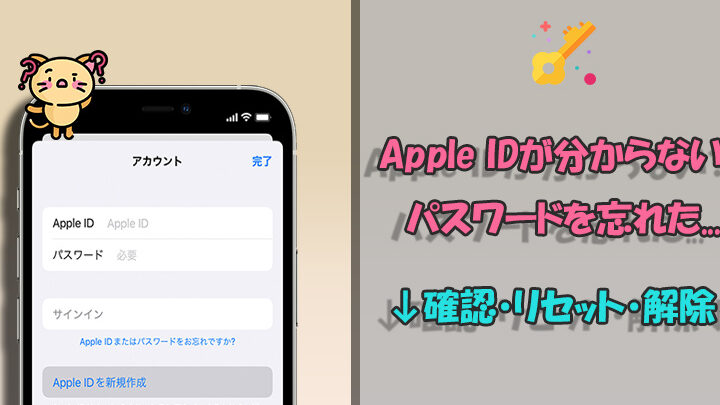
Apple IDのパスワードは私たちのデジタルライフに欠かせない要素です。でも、Apple IDのパスワードは何文字必要なのでしょうか? パスワードの長さはセキュリティに大きく影響します。適切な長さを知ることで、アカウントを守る手助けになります。
Apple ID パスワードの重要性
Apple IDのパスワードは、私たちの個人情報やデバイスを守るために不可欠です。適切なパスワードを設定することで、アカウントのセキュリティを高められます。次に、パスワードの重要性を具体的に説明します。
- 個人情報の保護: Apple IDは、私たちの名前、住所、支払い情報などの個人データを保持しています。そのため、強力なパスワードが不可欠です。
- デバイスのセキュリティ: iPhoneやiPadなどのデバイスにApple IDでアクセスします。他人に不正アクセスされると、デバイスの内容が危険にさらされます。
- アカウントの安全性: パスワードが弱いと、簡単に推測されることがあります。このようなリスクを軽減するには、複雑で長いパスワードを設定することが大切です。
- 二段階認証の利用: Apple IDでは二段階認証を設定できます。この機能により、パスワードだけでなく、さらに認証コードも必要となり、セキュリティが向上します。
- 定期的なパスワードの変更: パスワードは定期的に変更することを推奨します。これにより、アカウントをより安全に保つことができるでしょう。
Apple ID パスワードの文字数要件
最小文字数
- Apple IDのパスワードは6文字以上が必要です。
- 複雑なパスワードを設定することで、セキュリティが向上します。
- 数字、文字、特別な記号を組み合わせると、より強力なパスワードになります。
最大文字数
- Apple IDのパスワードは32文字まで設定できます。
- 長いパスワードは、セキュリティをさらに強化します。
- ただし、覚えやすい長さを選ぶと、管理が楽になります。
パスワードの設定と変更方法
設定手順
- 設定アプリを開く。 iPhoneまたはiPadのホーム画面にある「設定」アイコンをタップします。
- 自分の名前をタップ。 画面の上部に表示されている自分の名前を選択します。
- 「パスワードとセキュリティ」を選択。 ここでApple IDのセキュリティ設定ことができます。
- 「Apple IDのパスワードを変更」を選ぶ。 新しいパスワードを設定するための画面が表示されます。
- 新しいパスワードを入力。 6文字以上で、数字と文字を組み合わせた複雑なパスワードを作成します。
- パスワードを再入力して確認。 新しいパスワードを二回入力し、正確性を確保します。
- 「完了」をタップ。 設定が完了したら、画面の指示に従って確認を行います。
変更手順
- 設定アプリを開く。 まずは「設定」アプリを開いて、設定メニューへ進みます。
- 自分の名前をタップ。 画面上部にある自分の名前を選択して、次のステップに進みます。
- 「パスワードとセキュリティ」を選択。 セキュリティに関連するオプションがここに表示されます。
- 「パスワードを変更」をタップ。 すでに設定したパスワードの変更画面に移ります。
- 現在のパスワードを入力。 現在のパスワードを確認するために入力します。
- 新しいパスワードを設定。 安全性を高めるため、6文字以上の強力なパスワードを作成します。
- 新しいパスワードを再入力。 確認のために、新しいパスワードをもう一度入力します。
- 「完了」をタップ。 設定が完了し、変更が保存されたら確認します。
強力なパスワードの作成方法
強力なパスワードを作成するには、特定のステップを踏むことが重要です。我々は、以下の手順を確実に実行することで、より安全なパスワードを設定できます。
- 6文字以上の長さを選ぶ。 可能な限り長いパスワードを設定することで、セキュリティが向上します。
- 大文字と小文字を混ぜる。 パスワードに両方のタイプの文字を含めることで、複雑さが増します。
- 数字を含める。 パスワードに少なくとも1つの数字を追加することが推奨されています。
- 特別な記号を使う。 !、@、#、$ などの記号を使うことで、パスワードの強度を大幅に向上させます。
- パスワードを覚えやすくする。 書き留めないで覚えられるような言葉やフレーズを選びましょう。
- 定期的にパスワードを変更する。 少なくとも年に1回は新しいパスワードに変更することで、セキュリティを保つことができます。
Apple ID パスワード管理のベストプラクティス
Apple IDのパスワード管理は、アカウントのセキュリティを高めるために非常に重要です。以下の手順を実行することで、強力で安全なパスワードを設定できます。
- パスワードの長さを確保する: 6文字以上のパスワードを選びます。また、最大32文字の長さに設定できます。
- 複雑さを増す: 大文字、小文字、数字、特別な記号を組み合わせて、複雑なパスワードを作成します。
- 覚えやすくする: 個人に関連のあるフレーズや意味のある単語を利用して、覚えやすくします。
- 定期的に変更する: 3ヶ月ごとにパスワードを変更する習慣を身につけます。
- 二段階認証を有効にする: 追加のセキュリティとして二段階認証を設定します。これにより、パスワードが漏洩した場合でもリスクを軽減できます。
また、パスワードの設定や変更は定期的に行う必要があります。設定アプリを開き、以下の手順で進めます。
- アプリを開く: 設定アプリをタップします。
- 自分の名前を選択: 画面上部に表示される自分の名前をタップします。
- パスワードとセキュリティを選ぶ: 「パスワードとセキュリティ」を選択します。
- 新しいパスワードを設定: 指示に従って新しいパスワードを入力し、同じパスワードをもう一度入力します。
強力なパスワードを管理するためには、以下の点も考慮してください。
- パスワード管理アプリを利用することで、安全にパスワードを保存できます。
- 直感的に操作できるツールを選ぶことで、日々の管理が容易になります。
Conclusion
Apple IDのパスワードは私たちの個人情報を守るために欠かせない要素です。適切な長さと複雑さを持ったパスワードを設定することでアカウントの安全性を大幅に向上させることができます。私たちは、定期的にパスワードを見直し、必要に応じて変更することを忘れずに行いましょう。
また、二段階認証の利用やパスワード管理アプリの活用も、セキュリティを強化するための有効な手段です。これらの対策を講じることで、安心してApple IDを利用できる環境を整えていきましょう。