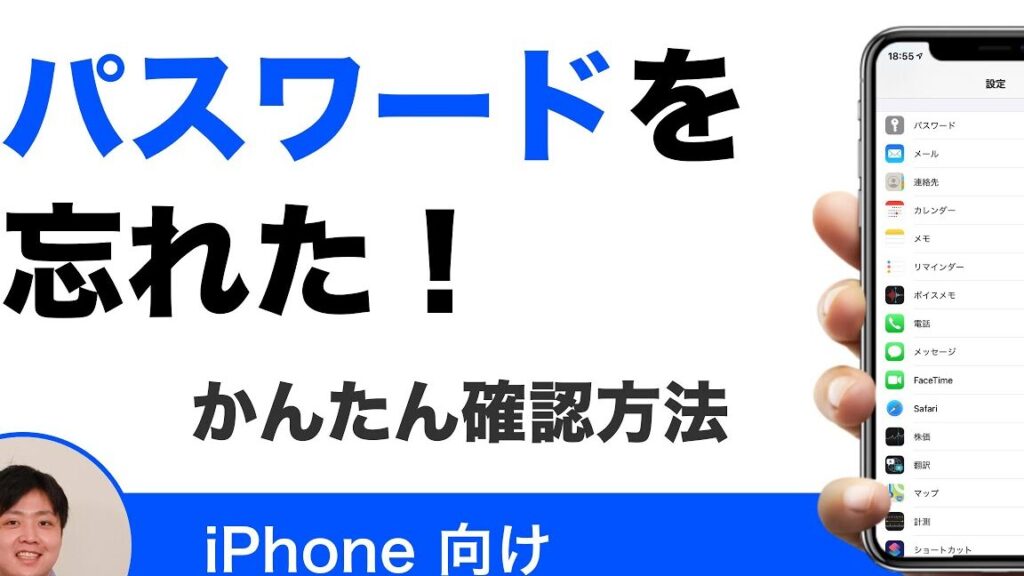
iPhoneのパスワード管理は、私たちにとって非常に重要です。特に、複数のアプリやサービスを利用している場合、パスワードを忘れてしまうこともありますよね。そこで、「iPhoneパスワードどこで見れる」という疑問が浮かんできます。実際には、簡単に確認できる方法があるんです。
iPhoneパスワードの確認方法
iPhoneのパスワードを確認する方法はいくつかあります。ここでは、iCloudからの確認方法と設定アプリからの確認方法について説明します。
iCloudからの確認
iCloudを使用すると、保存したパスワードに簡単にアクセスできます。具体的な手順は以下の通りです。
- iPhoneの設定アプリを開く。
- ユーザー名をタップして、iCloudを選択する。
- 「キーチェーン」を選択する。
- 「パスワード」をタップする。
- Touch IDまたはFace IDで認証する。
- 確認したいアプリまたはウェブサイトを選ぶ。
- 表示されたパスワードを確認する。
設定アプリからの確認
- 設定アプリを開く。
- 「パスワードとアカウント」を選択する。
- 「ウェブサイトとアプリのパスワード」をタップする。
- Touch IDまたはFace IDで認証する。
- 確認したいアプリやウェブサイトを一覧から選ぶ。
- 表示された情報の中からパスワードを確認する。
Safariに保存されたパスワード
Safariに保存されたパスワードを確認するのは簡単です。以下の手順に沿って実施しましょう。
パスワードの確認手順
- iPhoneのホーム画面から「設定」をタップします。
- 「パスワード」を選択し、認証のためにFace IDまたはTouch IDを使います。
- パスワードを確認したいアプリやウェブサイトを選択します。
- 選択したサイトのパスワードが表示されるのを確認します。
- 必要に応じてコピーして、他の場所に貼り付けることも可能です。
パスワードの編集方法
パスワードを編集する場合も、手順はシンプルです。以下の手順で行ってください。
- 「設定」アプリを開くところから始めます。
- 「パスワード」をタップして該当のアプリやウェブサイトを選択します。
- 表示されたパスワードの隣にある「編集」を選ぶと、パスワードを変更できます。
- 新しいパスワードを入力し、確認のため再度入力します。
- 「完了」をタップして変更を保存します。
他のアプリのパスワード管理
他のアプリでのパスワード管理は、便利さとセキュリティを高める重要な要素です。さまざまなアプリやサービスを利用する際、適切にパスワードを管理することが求められます。
主要アプリでのパスワード管理
主要アプリでのパスワード管理は、以下の手順で簡単に行えます:
- アプリを起動する。 まず、パスワードを管理したいアプリを開いてください。
- 設定を選択する。 アプリ内の設定メニューに進みます。
- アカウントセクションにアクセスする。 アカウント情報やセキュリティ設定を見つけましょう。
- パスワード管理を選択する。 「パスワード」や「セキュリティ」の項目を選んでください。
- 表示や変更を行う。 必要に応じて、パスワードを表示したり、新しいパスワードを入力します。
これらの手順を実行することで、主要なアプリ内のパスワードを簡単に管理できます。アプリによって手順が異なる場合がありますが、基本的な流れは同様です。
パスワードを忘れた場合の対処法
パスワードを忘れた場合でも、簡単にリセットや確認が可能です。以下の手順を踏んで、すぐに取り戻しましょう:
- ログイン画面を開く。 忘れたパスワードのアプリのログインセクションに進みます。
- 「パスワードを忘れた?」を選択する。 リセットオプションを見つけてクリックしてください。
- メールアドレスを入力する。 アカウントに登録しているメールアドレスを入力します。
- メールを確認する。 受信トレイに届いたリセットリンクを探してください。
- 新しいパスワードを設定する。 リセットリンクをクリックして、新しいパスワードを入力します。
セキュリティとプライバシーの考慮
iPhoneのパスワード管理において、セキュリティとプライバシーは極めて重要です。以下の手順に従って、適切にパスワードを管理し、保護しましょう。
- 設定アプリを開く – ホーム画面から「設定」をタップします。
- アカウントセクションに移動する – 「パスワードとアカウント」を選択します。
- Face IDまたはTouch IDで認証する – セキュリティを確保するために、指紋や顔認証で認証を行います。
- 確認したいウェブサイトやアプリを選ぶ – 一覧から目的のアプリまたはウェブサイトを見つけます。
- パスワードを表示する – 選択した項目をタップし、パスワードを確認します。
- パスワードを編集したい場合 – 該当の項目を選んで「編集」をタップし、新しいパスワードを入力します。
- 変更を保存する – 入力が完了したら、必ず変更を保存します。
パスワード管理は、セキュリティの基本です。また、あらゆるアプリでのパスワードを個別に管理するのも重要です。アプリ設定から、ログイン情報を確認・編集できます。万が一、パスワードを忘れた際には、「パスワードを忘れた?」リンクを利用してリセットできます。
Conclusion
iPhoneのパスワード管理は私たちのデジタルライフにおいて欠かせない要素です。パスワードを簡単に確認できる方法を知っておくことで、ストレスを軽減し、セキュリティを強化できます。iCloudや設定アプリを使った管理方法を活用し、必要に応じてパスワードを編集することも重要です。
また、パスワードを忘れた際のリカバリー手順を理解しておくことで、安心してアプリやサービスを利用できるでしょう。私たちのデジタルセキュリティを守るために、これらの方法をぜひ実践してみてください。