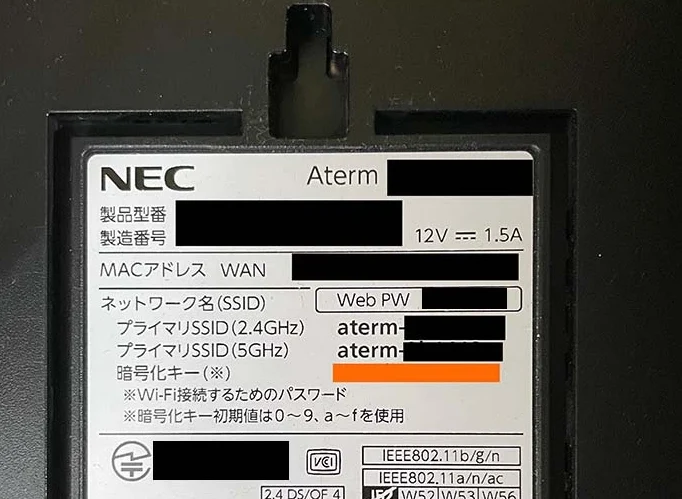
私たちの日常生活で、Wi-Fiは欠かせない存在です。しかし、NECのWi-Fiパスワードはどこにあるのか、迷ったことはありませんか?特に新しいルーターを設定する際や、パスワードを忘れてしまった時には、その場所を知っておくことが重要です。
NEC WiFiの基本情報
NECのWiFiは、高速通信と安定した接続を提供します。私たちのデバイスをサポートし、家庭やビジネスでのインターネット体験を向上させます。
NEC WiFiとは
NEC WiFiは、NEC社が提供する無線通信サービスです。このサービスは、以下の機能を通じて快適なネット環境を実現します。
- 家庭用ルーター
- ビジネス向けソリューション
- セキュリティ機能の強化
主な機能と特徴
NEC WiFiは、様々な特徴を持っています。特に注目すべき主な機能は以下の通りです。
- 高速通信: 高速なインターネット接続が可能です。
- 安定した接続: 複数のデバイスからも安定して接続できます。
- セキュリティ機能: 強力な暗号化技術で安全性が向上しています。
WiFiパスワードの重要性
WiFiパスワードは、インターネット接続の安全性と便利さに深く関わっています。特にNECのルーターを利用する際、そのパスワードの把握は欠かせません。以下に、WiFiパスワードの重要性を詳しく見ていきます。
セキュリティの観点
WiFiパスワードは、ネットワークを保護するために不可欠です。強固なパスワードを設けることで、外部からの不正アクセスを防ぎます。次のポイントを考慮してください。
- 強力なパスワードを設定する。 数字、大文字、小文字、記号を組み合わせます。
- 定期的にパスワードを変更する。 6か月ごとに見直すと良いです。
- デフォルトのパスワードを変更する。 初期設定のままだと危険です。
また、WiFiのセキュリティプロトコル(WPA3など)を最新のものに更新して安全を確保しましょう。
接続の利便性
WiFiパスワードの管理は、ネットワークの利便性にも大きく影響します。ユーザーが快適にデバイスを接続できる環境を整えることが重要です。以下の点を考慮に入れてください。
- パスワードを記録する。 安全な場所に保管して忘れないようにしましょう。
- ゲスト用のパスワードを設定する。 友人や家族が簡単に接続できるようになります。
- 有効期限を設ける。 一時的なアクセスが必要な場合は期限を設定します。
NEC WiFiパスワードの確認方法
NECのWiFiパスワードは、簡単に確認できます。以下の手順を参考にして、確実に確認しましょう。
ルーターのラベル確認
- ルーターを探す。
- ルーターの所在地を確認します。
- ラベルをチェックする。
- ルーターの背面または底部にあるラベルを見つけます。
- 必ず「WiFiパスワード」または「ネットワークキー」と記載された部分を探します。
- パスワードをメモする。
- 見つけたパスワードを安全な場所に書き留めます。
管理画面へのアクセス
- ブラウザを開く。
- 任意のウェブブラウザを起動します。
- ルーターのIPアドレスを入力する。
- アドレスバーに「192.168.0.1」または「192.168.1.1」と入力します。その後、Enterキーを押します。
- ログイン情報を入力する。
- ユーザー名とパスワードを求められます。デフォルトは「admin」や「password」となっていることが多いです。
- WiFi設定を選択する。
- 「無線設定」または「WiFi設定」のメニューを探し、選択します。
- パスワードを確認する。
- 現在のWiFiパスワードが表示されるはずです。必要に応じて変更も可能です。
パスワードの変更方法
パスワードの変更は、Wi-Fiのセキュリティを強化するために重要です。次の手順に従って、簡単に行えます。
アカウントへのログイン
- ブラウザを開く。 お好みのWebブラウザを起動します。
- ルーターのIPアドレスを入力する。 通常、192.168.1.1 または 192.168.0.1 です。
- ログイン画面が表示されたら、ユーザー名とパスワードを入力する。 デフォルトは「admin」または「user」などです。
- ログインボタンをクリックする。 アカウントにアクセスします。
新しいパスワードの設定
- 設定メニューに移動する。 「Wi-Fi設定」または「無線設定」を選択します。
- パスワードのオプションを見つける。 「セキュリティ」セクションにアクセスします。
- 新しいパスワードを入力する。 強力なパスワードを選びます。
- 変更を保存する。 「保存」または「適用」をクリックします。
よくあるトラブルシューティング
私たちがNECのWi-Fiを利用する際に発生しがちなトラブルを解決する方法について説明します。以下の手順に従うことで、パスワードの忘却や接続の問題をスムーズに解消できます。
パスワードを忘れた場合
もし私たちがWi-Fiパスワードを忘れてしまった場合は、以下の手順を実行します。
- ルーターのラベルを確認する。多くのルーターでは、初期設定のWi-Fiパスワードがラベルに記載されています。
- 管理画面にアクセスする。ブラウザを開き、ルーターのIPアドレスを入力します(通常は192.168.1.1または192.168.0.1)。
- ログイン情報を入力する。デフォルトのユーザー名とパスワード(通常は「admin」)でログインします。
- 設定メニューからWi-Fi設定を選択する。これにより、Wi-Fiパスワードを新しく設定できる画面が表示されます。
- 新しいパスワードを設定する。パスワードを入力し、設定を保存します。これで新しいパスワードが適用されます。
接続ができない場合
接続の問題が発生したときには、以下の手順を試してみましょう。
- Wi-Fiが有効になっているか確認する。デバイスの設定メニューでWi-Fiがオンになっているかをチェックします。
- 接続先のネットワークを選ぶ。一覧から自分のNECのネットワークを選択します。
- Wi-Fiパスワードを入力する。正しいパスワードを入力してください。注意深く確認しましょう。
- ルーターを再起動する。電源を切り、数秒後に再び電源を入れます。これで接続の問題が解決することが多いです。
- デバイスを再起動する。接続しているデバイスを再起動し、再度Wi-Fiに接続を試みます。
Conclusion
NECのWi-Fiパスワードの確認と管理は私たちのネットワーク環境を安全に保つために欠かせません。正しい手順を踏むことでパスワードを簡単に確認・変更できるため、セキュリティの向上にもつながります。トラブルが発生した際の対処法を知っておくことで、ストレスのないインターネット体験が実現します。
私たちが快適にインターネットを利用するためには、これらの知識を活用し、常に最新の情報を意識することが大切です。これからもNECのWi-Fiを活用し、安全でスムーズな通信環境を楽しんでいきましょう。