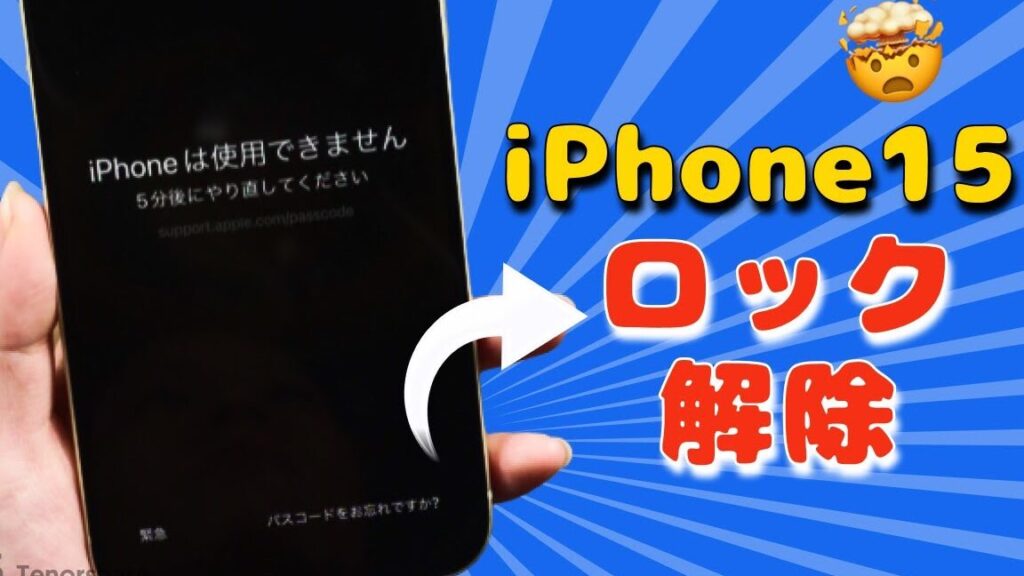
iPhoneを使っている私たちにとって、パスワードの管理は重要なポイントです。特に「iPhoneパスワード間違い何回まで」という疑問は、多くの人が直面する問題です。誤ったパスワードを何度も入力すると、デバイスがロックされる可能性がありますが、その具体的な回数や対処法について知っていますか?
iPhoneパスワード間違いの基本
iPhoneのパスワード管理は非常に重要です。ここでは、誤ったパスワードを入力する際のルールやロックアウトの仕組みについて詳しく解説します。
パスワード入力のルール
- iPhoneに設定するパスワードは、4桁または6桁の数字から構成できます。
- パスワードを入力する際、最大で6回まで間違えることができます。
- 7回目の誤入力でデバイスがロックされ、使用が制限されます。
ロックアウトの仕組み
- パスワードを誤って入力する
回数に制限があるので、正しいパスワードを思い出すことが重要です。
- 3回誤入力すると
一時的にアクセスが制限され、数十秒待つ必要があります。
- 6回目の誤入力後
ロックアウト状態になるため、デバイスにアクセスできません。
- iCloudを利用する
必要であれば、iCloudを介してデバイスのリセットまたはロック解除を試みることができます。
パスワード間違いの回数
iPhoneのパスワードを誤って入力すると、デバイスがロックされることがあります。具体的な回数やその影響を確認していきましょう。
一般的な回数制限
iPhoneでは、パスコードを4桁または6桁の数字で設定します。誤入力の回数については以下の制限があります。
- 1回目から3回目: 誤って入力すると、一時的にロックされる状況があります。
- 4回目から6回目: 6回目の誤入力後、デバイスは完全にロックされます。
- 7回目の誤入力: この時点でデバイスがロックされ、使用できなくなります。
回数制限による影響
- 一時的なロック: 3回誤入力すると、一時的にパスコードの入力が制限されます。この間、待機時間が発生することがあります。
- 長期的なロック: 6回以上誤入力した場合、デバイスが長期的にロックされ、iCloudを利用してデバイスをリセットする必要があります。
- データの保護: ロック状態になることで、データの安全性が確保されますが、アクセスできなくなるリスクが生じます。
iPhoneのセキュリティと保護
iPhoneは高度なセキュリティ機能を備えており、ユーザーのデータを安全に保護します。セキュリティ機能の重要性を理解し、適切な保護設定を行うことで、安心してデバイスを使用できます。
セキュリティ機能の重要性
iPhoneのセキュリティ機能は、私たちの個人情報やデータを守るために設計されています。以下の機能が特に重要です。
- Face IDやTouch ID:これにより、デバイスのロック解除が迅速かつ安全に行えます。
- データ暗号化:データは保存時と転送時の両方で暗号化され、悪意のあるアクセスから保護されます。
- アプリのサンドボックス化:アプリ同士の干渉を防ぎ、安全性を高めます。
これらの機能によって、データ漏洩のリスクが大幅に低減します。したがって、常に最新のiOSにアップデートして、これらの機能を最大限に活用しましょう。
保護設定の方法
iPhoneの保護設定を行う手順は以下の通りです。
- 設定アプリを開く。
- 「Face IDとパスコード」または「Touch IDとパスコード」を選択。
- パスコードを設定する。新しいパスコードを入力します。
- Face IDまたはTouch IDを設定する。指示に従って顔や指を登録します。
- 「パスコードオプション」を選択。4桁または6桁のパスコードを選べます。
- 「データの消去」を有効にする。10回連続して誤入力すると、データが消去されます。
パスワードリセットの手順
iPhoneのパスワードをリセットする方法は、主に2つの方法があります。ここでは、iCloudを利用した方法とPCを使ったリセット方法について具体的な手順を示します。
iCloudを利用した方法
iCloudを利用してパスワードをリセットする手順は以下の通りです。
- 「iCloud.com」にアクセスする。 Safariや他のブラウザでiCloudウェブサイトに行きます。
- Apple IDでサインインする。 登録しているApple IDとパスワードを入力します。
- 「iPhoneを探す」を選択する。 メニューから「iPhoneを探す」をクリックします。
- デバイスを選択する。 パスワードをリセットしたいiPhoneを選択します。
- 「iPhoneを消去」を選ぶ。 このオプションでデバイスを初期化します。
- 指示に従う。 消去処理が完了したら、新しいパスワードを設定できます。
PCを使ったリセット方法
PCを使ってパスワードをリセットする手順も簡単です。以下の手順を参考にしてください。
- iTunesまたはFinderを開く。 お使いのPCでiTunesまたはMacのFinderを立ち上げます。
- iPhoneを接続する。 USBケーブルでiPhoneをPCに接続します。
- デバイスをリカバリーモードにする。 音量ボタンを押し続けることで、デバイスをリカバリーモードにします。
- リセットを選択する。 iTunesまたはFinderの画面で、「復元」をクリックします。
- パスワードをクリアする。 復元プロセスが完了した後、新しい設定でデバイスをセットアップします。
結論
iPhoneのパスワード管理は私たちのデータを守るために非常に重要です。誤ったパスワードの入力回数に注意しながら、適切な対策を講じることが求められます。特に、誤入力が続くとデバイスがロックされるリスクがあるため、パスワードの設定や管理に工夫を凝らす必要があります。
また、iCloudやPCを使ったリセット方法を知っておくことで、万が一の際にも冷静に対処できるでしょう。私たちのデバイスを安全に保つために、これらの知識を活用していきましょう。