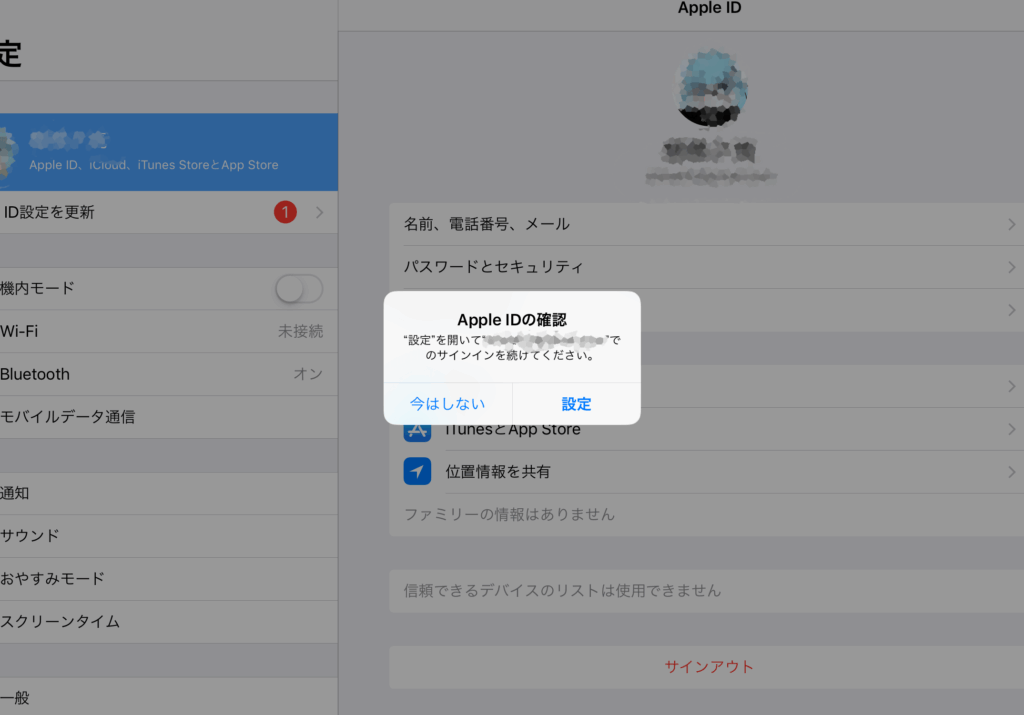
iTunesを使っていると、突然「パスワードを入力してください」と何度も求められることがあります。これって本当に面倒ですよね。私たちも同じ経験をしており、何が原因なのか気になっていました。「iTunes パスワード 何度も聞かれる」という問題は、多くのユーザーが直面する一般的な悩みです。
iTunes パスワード 何度も聞かれるとは
iTunesを使用中に「パスワードを入力してください」と何度も求められる現象は、ユーザーにとって面倒な体験です。この問題はアプリのアップデートやストアへのアクセスの際に頻繁に発生します。特に、複数のデバイスを使っている場合に不便さが増します。
以下のステップで、問題の解決方法を明確に示します。
- 設定アプリを開く。 ホーム画面から「設定」をタップします。
- Apple IDにサインインする。 「Apple ID」または「iTunesとApp Store」を選択し、必要に応じてサインインします。
- パスワード設定を確認する。 「パスワードとセキュリティ」を選択し、必要な設定を見直します。
- 購入の際のパスワード要求を調整する。 「設定」で「Appの購入時にパスワードを要求」を選択し、好みのオプションを選びます。
- iCloudの設定を確認する。 「iCloud」設定でアプリやデータの同期を見直します。
- デバイスを再起動する。 変更後にデバイスを再起動して、設定が反映されることを確認します。
原因分析
「iTunesでパスワードを何度も聞かれる」問題の主要な原因は、いくつかの設定やソフトウェアの問題に関連しています。これらの要因を理解することで、問題解決に向けた具体的な対策を講じられます。
設定の確認
適切な設定は重要です。以下の手順に従って、設定を確認しましょう。
- iTunesを開きます。
- 「アカウント」メニューをクリックします。
- 「サインイン」を選択し、Apple IDとパスワードを入力します。
- 「アカウント情報」を表示します。
- 購入時にパスワードが必要な設定を確認します。
- 「設定」を選び、必要に応じて変更を行います。
設定を確認することで、不要なパスワード要求を減らせます。
ソフトウェアのバグ
ソフトウェアのバグも原因です。これが影響すると、認証が正常に行われません。以下は対応策です。
- 最新のバージョンにアップデートします。
- デバイスを再起動します。
- 不要なアプリやサービスを閉じます。
- 高負荷なアプリを使用していないか確認します。
- Appleのサポートページを確認し、報告されたバグを調査します。
対処法
iTunesで「パスワードを入力してください」と何度も求められる問題に対処する方法を示します。以下の手順で問題を解決できます。
パスワードの入力停止
- iTunesを開く:最初に、iTunesアプリを起動します。
- アカウント情報を表示:アプリのメニューバーから、「アカウント」タブを選択し、「マイアカウントを表示」をクリックします。
- Apple IDのパスワードを入力:現在のApple IDのパスワードを入力します。
- パスワード要求の設定を確認:次に、「購入時にパスワードを要求」の項目までスクロールします。
- 設定を変更:ここで、設定を「なし」に変更します。これにより、購入時のパスワード入力要求が停止します。
設定のリセット
- 設定アプリを開く:iTunes関連の問題を解決するには、設定アプリを開きます。
- Apple IDを選択:設定メニューから自分のApple IDをタップします。
- サインアウト:Apple IDの設定画面で、「サインアウト」を選択します。これにより、アカウントの情報がリセットされます。
- デバイスを再起動:サインアウト後、デバイスを再起動します。これが設定変更を適用するために必要です。
- 再度サインイン:デバイスが再起動したら、設定アプリに戻り、再びApple IDでサインインします。
予防策
iTunesで繰り返しパスワードを求められる問題への対策を講じることが重要です。このセクションでは、具体的な予防策を紹介します。
更新の確認
iTunesやデバイスのソフトウェアの更新は、パスワード問題を解決するために不可欠です。以下の手順を実行して、最新の状態に保ちましょう。
- iTunesを開きます。
- メニューバーから「iTunes」を選択し、「アップデートを確認」をクリックします。
- 使用しているデバイスの「設定」を開き、「一般」から「ソフトウェアアップデート」をタップします。
- 最新のバージョンがある場合は、指示に従ってアップデートを実行します。
セキュリティ設定の見直し
さらに、Apple IDのセキュリティ設定を強化することで、パスワード要求の頻度を減少させることができます。以下のステップを参考にしてください。
- 設定アプリを開き、「Apple ID」をタップします。
- 「パスワードとセキュリティ」を選択します。
- 「購入時にパスワードを要求」を確認し、必要に応じて設定を変更します。
- 「二段階認証」を有効にし、アカウントの安全性を向上させます。
Conclusion
iTunesでのパスワード要求の頻発は多くのユーザーにとって煩わしい問題です。しかし適切な設定を行うことでこの問題を大幅に軽減できることがわかりました。私たちが紹介した手順を試すことで、ストレスの少ないiTunes利用が実現できるでしょう。
また定期的なソフトウェアの更新やApple IDの設定確認も重要です。これらの対策を講じることで、今後のパスワード要求の頻度を減らし、スムーズな操作を楽しむことができるはずです。私たちの提案が皆さんの役に立つことを願っています。