パソコンを使っているとき、突然「パスワードがわからない」と困った経験はありませんか?私たちも何度かその状況に直面したことがあります。大切なデータやアカウントにアクセスできないのは、本当にストレスですよね。そこで、この記事ではパスワードがわからないパソコンの対処法について詳しく解説します。
パスワードがわからない パソコンの問題
パソコンのパスワードを忘れると、アクセスできなくなる問題が発生します。この問題に対処するためのいくつかの一般的な原因と、その背後にあるソフトウェアのエラーについて説明します。
一般的な原因
パスワードがわからない際の一般的な原因には、以下のようなものがあります。
- 複数のパスワードの管理: 同じ情報源に対して異なるパスワードを設定することが多く、混乱が生じやすい。
- 自動入力機能の利用: ブラウザの保存機能に依存し、実際のパスワードを思い出せないケースがある。
- 変更を忘れる: パスワードを更新したが、新しいものを記憶していない場合。
- デバイスの変更: 新しいパソコンやスマホに移行する際、以前のパスワードが必要な場合がある。
ソフトウェアのエラー
ソフトウェアのエラーも、パスワードがわからない理由の一つです。以下の要因があります。
- オペレーティングシステムの不具合: システムのアップデートによるバグが原因で、パスワード入力ができないことがある。
- アプリケーションの問題: 特定のアプリケーションが古い場合、ログイン機能が正常に動作しないことがある。
- セキュリティソフトの干渉: インストールされたアンチウィルスソフトウェアが、パスワード入力を妨害している可能性がある。
- ユーザーアカウントの設定: 誤った設定が影響し、正しいパスワードでもアクセスできない状況を引き起こすことがある。
パスワードリセットの方法
Windowsの場合
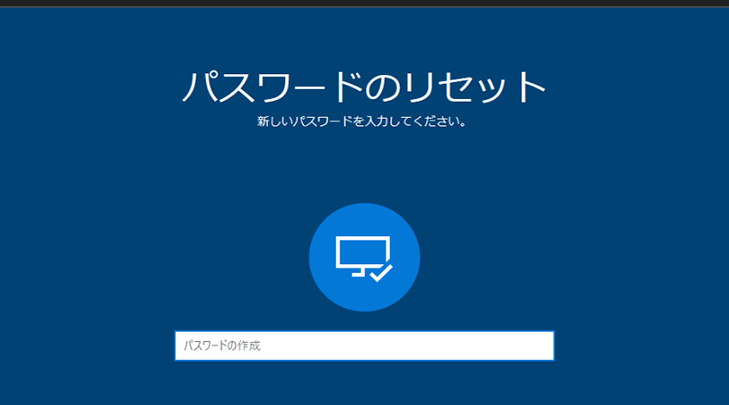
- 電源を入れ、ログイン画面を表示させます。
- ログインウィンドウで「パスワードを忘れた場合」をクリックします。
- 指示に従って、セキュリティ質問に答えます。
- 新しいパスワードを設定します。
- 設定が完了したら、再起動し、新しいパスワードでログインします。
Macの場合
- Macの電源を入れ、Appleのロゴが表示されたら、「Command」と「R」キーを同時に押します。
- リカバリーモードに入ったら、「ユーティリティ」メニューから「ターミナル」を選択します。
- ターミナルで「resetpassword」と入力し、Enterキーを押します。
- 表示されたウィンドウで、アカウントを選び、新しいパスワードを入力します。
- 変更を適用後、リスタートして新しいパスワードでログインします。
専門的なツール
パスワードを忘れた際、専門的なツールの利用が有効です。これらのツールは、パスワードリカバリやデータ復旧に役立ちます。
パスワードリカバリソフト
パスワードリカバリソフトは、パソコンのパスワードを回復するための専用ツールです。以下の手順で操作できます。
- 公式サイトからソフトをダウンロードします。
- ソフトをインストールします。 インストール中は、画面の指示に従います。
- ソフトを起動します。 アプリケーションが開いたら、パスワード回復のオプションを選択します。
- 回復したいアカウントを選択します。 関連する情報を入力する必要があります。
- 回復プロセスを開始します。 処理が完了するまでお待ちください。
- 新しいパスワードを設定します。 セキュリティの観点からも、強力なパスワードを推奨します。
データ復旧サービス
- 信頼できる復旧サービスを選びます。 口コミや評価を参考に決定します。
- サービスに連絡します。 相談や見積もりを依頼します。
- データ復旧を依頼します。 具体的な状況を説明し、必要な手続きを進めます。
- 復旧作業を待ちます。 復旧作業にかかる時間は、データの状態によって異なります。
- 復旧したデータを確認します。 大切なデータが無事に戻ったか、必ずチェックします。
セキュリティ対策
セキュリティ対策は、パソコン使用時の重要な要素です。パスワードを管理することで、データの安全性が確保されます。以下に、効果的なセキュリティ対策を示します。
パスワード管理の重要性
私たちは、パスワードを適切に管理することが重要だと考えます。以下の手順を実践することで、パスワードの安全性が向上します。
- ユニークなパスワードを設定する。全てのアカウントに異なるパスワードを使用します。
- パスワードマネージャーを利用する。複数のパスワードを効率的に管理できます。
- 定期的にパスワードを変更する。数ヶ月ごとに変更し、セキュリティを維持します。
- 二要素認証を導入する。ログイン時に追加の確認を行います。
- パスワードを人に共有しない。他者と情報を共有しないことでリスクを減少させます。
定期的なバックアップのすすめ
- バックアップスケジュールを設定する。毎週、あるいは毎月のバックアップを推奨します。
- 外部ストレージまたはクラウドを利用する。物理的に安全な場所に保管することで、データを保護します。
- バックアップの内容を確認する。定期的にバックアップデータの検証を行います。
- 重要なファイルを優先する。特に重要なデータからバックアップを優先しましょう。
- バックアップ復元の手続きを学ぶ。万が一の際に迅速に復元できるように準備します。
Conclusion
パスワードがわからないという状況は誰にでも起こり得るものです。私たちはこの問題に直面したときの対処法や予防策を理解することで、ストレスを軽減できます。パスワード管理の重要性を再認識し、適切なツールや方法を活用することで、より安心してパソコンを使用できるようになります。
また、定期的なバックアップやセキュリティ対策を講じることで、大切なデータを守ることが可能です。これからは、パスワードの管理をしっかり行い、安心してデジタルライフを楽しみましょう。