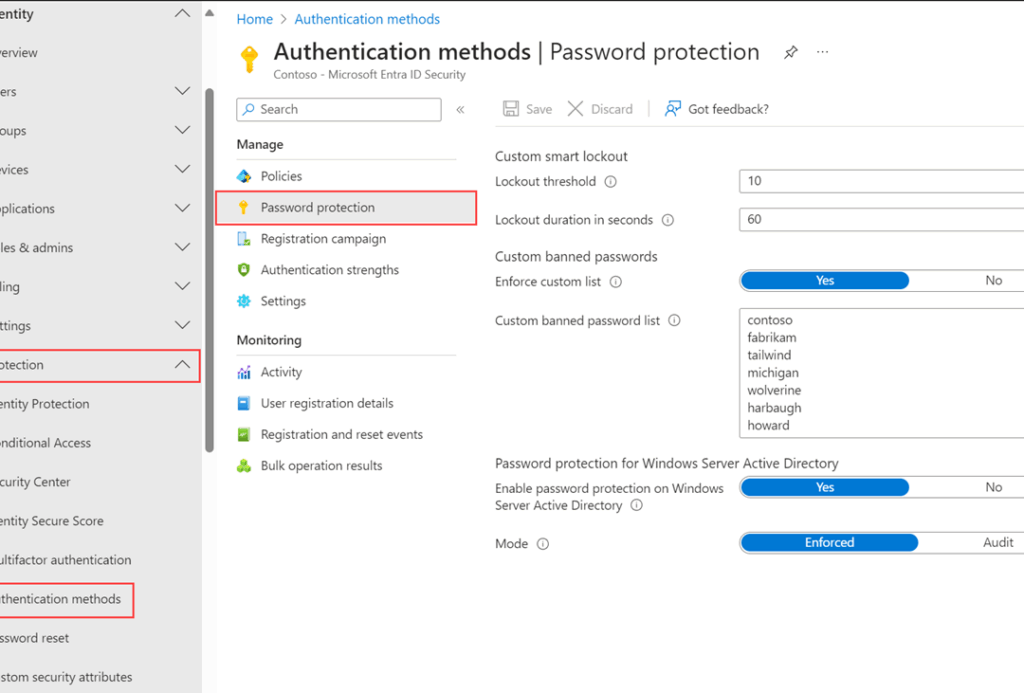
私たちが日常的に使うデジタルサービスにおいて、パスワード管理は欠かせない要素です。特にマイクロソフトのアカウントにおけるパスワードの試行回数は、多くのユーザーにとって気になるポイントでしょう。パスワードを何度も間違えると、アカウントがロックされるリスクがありますが、具体的に何回まで試行できるのか知っていますか?
マイクロソフト パスワード 概要
マイクロソフトアカウントにおけるパスワードの扱いは、アカウントの安全性にとって重要な要素です。私たちが適切にパスワードを管理することで、セキュリティリスクを減らすことができます。マイクロソフトのパスワードに関して、いくつかのポイントがあります。
- 試行制限: マイクロソフトでは、パスワードの入力試行回数が設定されています。通常、5回未満の失敗でロックされることがあります。
- アカウントのロック: もし5回以上パスワードを間違えると、一定時間アカウントがロックされます。この間は、認証手続きを完了しない限りログインできません。
- パスワードリセット: アカウントがロックされた際、リセットオプションを利用することが可能です。この手続きを通じて、新しいパスワードを設定できます。
- 二段階認証: 安全性を高めるため、私たちには二段階認証を設定する選択肢もあります。これにより、パスワードだけでなく、追加の確認が必要になります。
- パスワード管理ツール: マイクロソフトは、パスワード管理をサポートするツールも提供しています。これを利用することで、複雑なパスワードを簡単に管理できます。
パスワード試行回数の制限
マイクロソフトアカウントでは、パスワードの試行回数に制限が設けられています。具体的な制限を理解することはアカウントの安全性を高めるために重要です。
制限の目的
パスワード試行回数の制限の目的は、不正アクセスを防ぐことです。次の理由から、この制限が実施されています。
- セキュリティの向上: アカウントの安全性を確保することで、個人情報を守ります。
- ボット攻撃の防止: 自動化された攻撃からアカウントを保護します。
- 不正ログインの検出: 簡単にログインできないことにより、怪しい活動を早期に察知します。
制限の影響
パスワード試行回数の制限は、ユーザーにさまざまな影響を与えます。特に次の点に留意が必要です。
- アカウントロック: 5回以上間違えると、一定時間アカウントがロックされます。
- リセット手続きの必要: ロック解除には、パスワードリセットを行う必要があります。
- 二段階認証の有効性: 二段階認証を設定している場合、追加の認証が求められ、更なる安全性が確保されます。
パスワードリセットの手順
アカウントがロックされた場合、パスワードリセットを行うことでアクセスを復旧できます。以下の手順を順に実行してください。
リセット方法
- マイクロソフトのログインページにアクセスします。
- 「パスワードを忘れた場合」をクリックします。
- メールアドレスまたは<強>電話番号を入力し、「次へ」をクリックします。
- 選択した認証方法でコードを受け取ります。メールまたはSMSで受け取ることができます。
- 受け取ったコードを入力し、「次へ」をクリックします。
- 新しいパスワードを設定し、確認のため再入力します。
- 「次へ」をクリックしてリセットを完了します。
リセット時の注意点
セキュリティ対策
アカウントの安全性を強化するためには、日常的に意識したいセキュリティ対策があります。以下に、効果的な対策を紹介します。
強固なパスワードの作成
強固なパスワードを作成することは、アカウントを守る第一歩です。以下のステップに従って、より安全なパスワードを設定しましょう。
- 8文字以上の長さに設定。 短いパスワードは容易に推測されます。
- 大小の英字、数字、記号を組み合わせる。 例: P@ssw0rd!。
- 誕生日や名前を避ける。 個人情報は簡単に盗まれます。
- 辞書に載っている単語は使わない。 一般的すぎる単語は危険です。
- 定期的にパスワードを変更する。 3ヶ月ごとに見直すことを推奨します。
- パスワード管理ツールを利用する。 複雑なパスワードも安全に管理できます。
二段階認証の導入
二段階認証を導入すると、アカウントの安全性がさらに向上します。手順は次の通りです。
- マイクロソフトのアカウントにログインする。 まずは基本のアクセスから始めましょう。
- セキュリティ設定に進む。 アカウント設定内のセキュリティタブを探します。
- 二段階認証のオプションを選択する。 簡単に有効化できる項目があります。
- 電話番号またはメールアドレスを登録する。 確認コードを受け取るための情報です。
- 認証コードを入力する。 指示に従って、届いたコードを入力します。
- 設定を保存する。 変更を反映させ、二段階認証を開始します。
結論
私たちはマイクロソフトアカウントのパスワード管理の重要性を再確認しました。試行回数の制限は不正アクセスを防ぎアカウントの安全性を保つために不可欠です。5回以上の間違いでアカウントがロックされることを理解し適切な対策を講じることが大切です。
パスワードリセット手順を知っておくことで万が一の際も迅速に対応できます。また、強固なパスワードの作成や二段階認証の導入は、さらなる安全性を提供します。私たちのデジタルライフを守るために、これらの知識と対策を活用していきましょう。