私たちのデジタルライフに欠かせない存在となったアップルID。アップルIDパスワードは、いつどのように使うのか知っていますか? このパスワードは、Appleのサービスやデバイスを安全に利用するための鍵です。特に、iCloudやApp Store、Apple Musicなどにアクセスする際には必須です。
アップルID パスワードの基本
アップルIDパスワードは、私たちのデジタルアカウントを守るための重要な要素です。このセクションでは、アップルIDの基本とパスワードの役割について詳しく見ていきます。
アップルIDとは
アップルIDは、私たちがアップルのサービスを利用するために必要なアカウントです。このIDを使うことで、以下のことが可能になります。
- iCloudのストレージを利用する。
- App Storeでアプリを購入する。
- Apple Musicで音楽をストリーミングする。
- Appleのデバイスでコンテンツを同期する。
アップルIDは、これらのサービスにアクセスするための共通の認証情報として機能します。
パスワードの役割
パスワードは、アップルIDを保護するための防御線です。強力なパスワードがあることで、私たちの個人情報やデータを守ることができます。以下の機能が含まれます。
- アカウントの不正アクセスを防止する。
- データのプライバシーを確保する。
- 異なるデバイスからの安全なログインを実現する。
- 取引やコンテンツの購入を安全に行う。
アップルID パスワード いつ使う?
アップルIDパスワードは、私たちがAppleのサービスを利用する際に重要です。具体的な使用シチュエーションを見てみましょう。
デバイスの設定時
- Appleデバイスを初めて起動します。
- 言語と地域を選択します。
- Wi-Fiネットワークに接続します。
- 「Apple IDをサインイン」画面が表示されます。
- アップルIDとパスワードを入力します。
- 「次へ」をタップします。
- 画面の指示に従って設定を完了します。
アプリのダウンロード時
- App Storeを開きます。
- ダウンロードしたいアプリを探します。
- 「入手」ボタンをタップします。
- 認証を求められたら、アップルIDとパスワードを入力します。
- 「購入を確認」をタップします。
- ダウンロードが自動的に始まります。
サービスへのログイン時
- Appleのサービスサイトにアクセスします。
- 「サインイン」ボタンをクリックします。
- アップルIDを入力します。
- パスワードを入力します。
- 「サインイン」をタップします。
- 二要素認証が必要な場合、確認コードを入力します。
パスワード管理の重要性
パスワード管理は、私たちのデジタルセキュリティを守るための重要な要素です。強いパスワードの利用や定期的な変更は、アカウントの不正アクセスを防ぐ上で欠かせません。
安全なパスワードの作成
安全なパスワードを作成することは、デジタルセキュリティを強化するための第一歩です。以下のステップを参考にしましょう。
- 長さを意識: パスワードは最低12文字以上で作成します。
- 混合文字の利用: 大文字、小文字、数字、記号を組み合わせます。
- 辞書に載らない単語を避ける: 簡単に推測されない言葉を使います。
- ユニークさを保つ: 他のアカウントと同じパスワードを使用しないようにします。
- フレーズを考える: 記憶しやすいが難解なフレーズを作成することも一つの方法です。
パスワードの定期的な変更
パスワードの定期的な変更は、セキュリティをさらに強化するために役立ちます。以下の手順に従いましょう。
- 定期的に見直す: 3ヶ月ごとにパスワードを変更します。
- 過去のパスワードを避ける: 新しいパスワードは過去のものと異なるようにします。
- 通知を設定する: 定期的な変更を思い出すためにカレンダーに入力します。
- パスワード管理ツールの利用: パスワード管理アプリで保管・生成を行うことができます。
- 二要素認証を設定する: パスワードだけでなく、追加のセキュリティを持たせます。
パスワードを忘れた場合の対処法
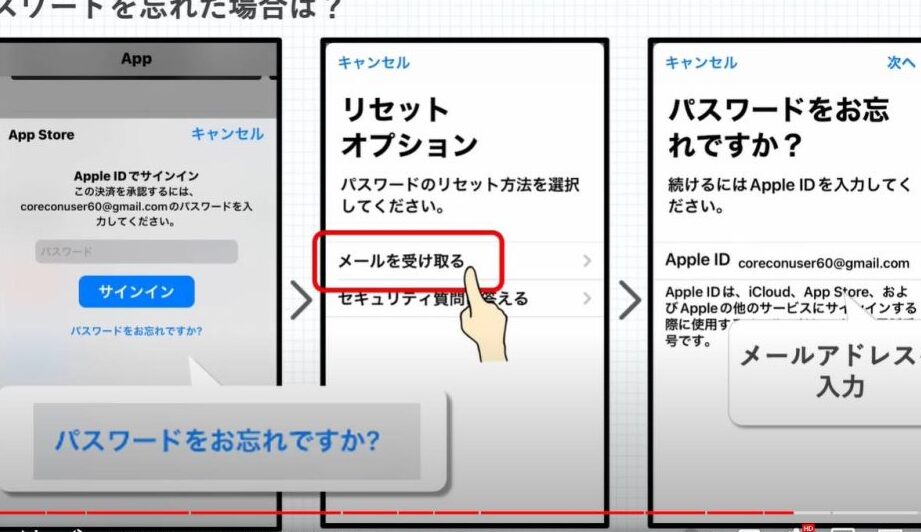
パスワードを忘れた場合、簡単にリセットが可能です。次の手順に従って操作を進めます。
パスワードリセットの手順
- Appleの公式サイトにアクセスします。ウェブブラウザを開いて、Appleのサポートページに行きましょう。
- 「Apple IDを管理」を選択します。ページ内のオプションから上記のアイテムをクリックしてください。
- 「Apple IDまたはパスワードをお忘れですか?」を選びます。このリンクをクリックして、次のステップに進みます。
- Apple IDを入力します。自分のアップルIDを正確に入力して、次に進みます。
- 「パスワードをリセットする」を選択します。画面に表示される指示に従って進めます。
- 確認方法を選ぶます。メールまたはセキュリティ質問のいずれかを選んで、認証を行います。
- 受信したメールを確認します。リセットリンクが含まれたメールが届くので、それを開いてください。
- 新しいパスワードを設定します。メール内のリンクをクリックすると、新しいパスワードを設定する画面が表示されます。十分に強いパスワードを作成しましょう。
- 完了を確認します。新しいパスワードでサインインできるか確認して、手順を終えます。
まとめ
アップルIDのパスワードは私たちのデジタルセキュリティを守るための重要な要素です。適切なシチュエーションでパスワードを使いこなすことで、アカウントを安全に保つことができます。強力なパスワードの作成や定期的な変更は、私たちのデータを守るために欠かせません。
また、パスワードを忘れた際の対処法を知っておくことで、安心してサービスを利用できるでしょう。これらの知識を活用し、アップルIDを安全に管理することで、私たちのデジタルライフをより快適に楽しむことができます。