パソコンのパスワードを忘れてしまった経験、私たちもありますよね。特にパスワードリセットディスクがない場合、どうすればいいのか迷ってしまいます。そんなとき、焦らずに解決策を見つけることが大切です。
パスワードリセットディスクがない場合の影響
パスワードリセットディスクがないと、パソコンへのアクセスが難しくなることがあります。この場合、重要なデータやアカウント情報にアクセスできなくなる可能性があります。さらに、セキュリティ上の問題も考慮する必要があります。
セキュリティの観点
パスワードリセットディスクがない場合、セキュリティの観点からリスクが増加します。以下の点に注意が必要です。
- 不正アクセスのリスク: パスワードを忘れたとき、他人が不正にアクセスする可能性が高まります。
- データの喪失: アクセスできないことで、重要なファイルや情報を失うリスクがあります。
- パスワードリカバリツールの使用: 外部のツールを使用する際は、安全性を確認しなければなりません。
アカウントへのアクセスの問題
- ログインできない: 正しいパスワードを入力しても、アカウントにログインできない場合があります。
- パスワードのリセット手順の忘却: 既存のリセット手順が分からない状況が発生します。
- サポートの依存: メーカーやサービスプロバイダーへの依存が高まり、自力での解決が難しくなります。
パスワードリセットの方法
パスワードリセットは、パスワードリセットディスクがない場合でも実行可能です。以下の手順に従ってリセットを試みます。
ユーザーアカウント制御を利用する
- パソコンの電源を入れます。
- ログイン画面が表示されたら、ユーザー名を選択します。
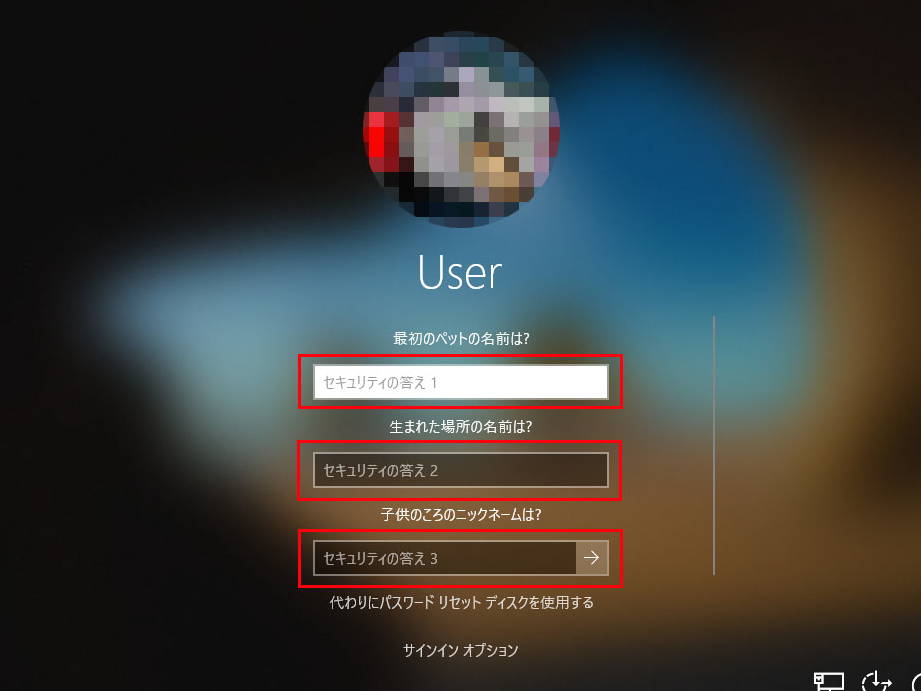
- 「パスワードを忘れた場合」をクリックします。
- 画面の指示に従い、セキュリティ質問に答えます。
- 新しいパスワードを作成して、再確認します。
- 「適用」をクリックし、システムが新しいパスワードを保存します。
- 正常にログインできることを確認します。
セーフモードでのリセット
- パソコンの電源を入れます。
- 「F8」キーを押し続け、起動メニューを表示させます。
- 「セーフモード」を選択します。
- セーフモードで起動後、管理者アカウントでログインします。
- 「コントロールパネル」を開きます。
- 「ユーザーアカウント」を選択します。
- パスワードをリセットしたいアカウントをクリックします。
- 「パスワードの変更」を選択します。
- 新しいパスワードを入力し、「適用」をクリックします。
- パソコンを再起動し、新しいパスワードでログインします。
代替手段
パスワードリセットディスクがなくても、パソコンのアクセスを回復する方法があります。以下の代替手段を試してみることで、問題を解決できる可能性があります。
サードパーティツールの利用
サードパーティ製のツールを利用することで、パスワードをリセットできます。これらのツールは、特にパスワードリセットディスクがない場合に役立ちます。次の手順で行います。
- 信頼できるサードパーティツールを選ぶ。例として、TunesKitやPassFabが挙げられます。
- 公式サイトからツールをダウンロードしてください。最新バージョンを使用することが重要です。
- ツールをインストールします。インストール時には、画面の指示に従うだけでOKです。
- ツールを起動し、パスワードリセットオプションを選択します。
- パソコンの情報を入力し、リセットプロセスを開始します。
- 新しいパスワードを設定し、完了後に手順に従い再起動します。
回復コンソールの使用
回復コンソールは、Windowsのトラブルシューティングツールです。この方法でもパスワードリセットが可能です。以下の手順を参考にしながら進めましょう。
- パソコンを再起動します。
- Windows起動メニューでF8キーを押す。セーフモードオプションが表示されます。
- 回復コンソールを選択し、Enterキーを押します。
- 管理者アカウントを選択し、パスワードを入力します。
- コマンドプロンプトが表示されたら、「net user [ユーザー名] *」を入力します。
- 新しいパスワードを入力し、Enterキーを押します。
- 再起動して新しいパスワードでログインします。
予防策
パスワードを安全に管理するための予防策は非常に重要です。以下のポイントを押さえることで、パスワードの管理がより効果的になります。
定期的なパスワード変更の重要性
パスワードを定期的に変更することには大きな利点があります。悪用されるリスクを軽減し、アカウントの安全性を保つためには、以下のステップに従います。
- パスワードを毎 3 〜 6 ヶ月ごとに変更する。
- 新しいパスワードには、英大文字、英小文字、数字、記号を含める。
- 以前使用したパスワードは再利用しない。
- 他のアカウントと同じパスワードを使用しない。
パスワード管理ソフトの活用
パスワードが複数ある場合、管理が難しくなりがちです。そこで、パスワード管理ソフトを使うことをお勧めします。次の手順で導入してみましょう。
- 信頼できるパスワード管理ソフトを選ぶ。
- ソフトをインストールし、アカウントを作成する。
- すべてのパスワードをこのソフトに入力する。
- パスワードの生成機能を利用して、強力なパスワードを作成する。
Conclusion
パスワードリセットディスクがない場合でも、さまざまな方法でパソコンへのアクセスを回復することができます。私たちは、焦らずに適切な手順を試すことで、重要なデータやアカウント情報を守ることができると信じています。
また、パスワード管理の重要性を再認識し、定期的な変更や管理ソフトの活用を通じて、今後のトラブルを未然に防ぐことができます。これからは、より安全で快適なデジタルライフを送るための対策を講じていきましょう。