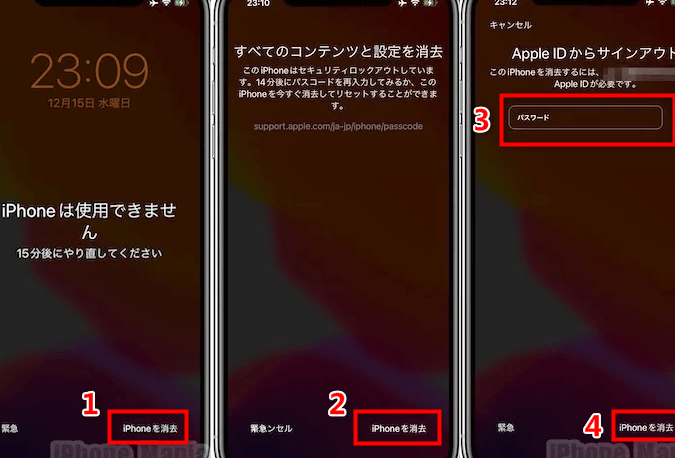
iPhoneのパスワードを忘れてしまったこと、私たちも経験がありますよね。大切なデータやアプリにアクセスできなくなると、焦りや不安が募ります。特に「iPhoneパスワード忘れた何回」といった状況では、何度も試しているうちにロックがかかり、ますます厄介になります。
iPhoneパスワードの一般的なシナリオ
iPhoneのパスワードを忘れることは、よくある状況です。このような場合に考えられる影響やリセットの方法を以下に示します。
パスワードを忘れたときの影響
iPhoneのパスワードを忘れると、以下のような影響があります。
- データへのアクセスが制限される。
- アプリの利用ができなくなる。
- 繰り返し試みることでロックがかかる。
- 個人情報のセキュリティが損なわれる可能性がある。
- 修復には時間がかかることがある。
こうした影響は、特に重要なデータやアプリに依存している場合に心配です。
パスワードのリセット方法
パスワードをリセットする方法は以下の通りです。
- iPhoneを再起動する。
- ロック画面で「パスワードを忘れた場合」をタップする。
- Apple IDとパスワードを入力する。
- 新しいパスワードを設定する。
- 確認のため、新しいパスワードを再入力する。
- 完了をタップし、デバイスを再起動する。
何回間違えたらロックされるのか
iPhoneのパスワードを何回間違えるとロックされるかを理解することが重要です。具体的な回数と影響を知っておくと、対処法を迅速に行えます。
ロックアウトの時間制限
iPhoneを間違ってロックすると、最初の誤入力後からロックの時間制限が適用されます。最初の6回の間違いでは、すぐにロックされることはありません。それぞれの間違いごとに、ロックアウト時間が徐々に延びます。
- 1回目: すぐに再試行可能
- 2回目: すぐに再試行可能
- 3回目: すぐに再試行可能
- 4回目: すぐに再試行可能
- 5回目: 1分ロック
- 6回目: 5分ロック
- 7回目: 15分ロック
- 8回目: 1時間ロック
- 9回目: 2時間ロック
- 10回目: 1日ロック
このように、誤入力を重ねることでロックの時間制限が増加します。最終的に10回目の誤入力では、1日ロックされ、アクセス不能になります。
失敗の回数と結果
失敗の回数は単なる誤入力にとどまらず、データ喪失のリスク増加にもつながります。次の状況が考えられます。
- 3回の失敗: 特にロックはかからないが、焦りが生じる
- 6回の失敗: 1分のロック。エラーに気づきやすくなる
- 10回の失敗: 1日ロックでデータへのアクセスができなくなる。
パスワードの復元方法
iPhoneのパスワードを忘れた場合、復元方法がいくつかあります。ここでは、主にApple IDの利用とiTunesを使った復元方法を紹介します。
Apple IDの利用
Apple IDを使ってパスワードを復元する方法は、次の通りです。
- 設定アプリを開く。ホーム画面から設定アプリを探し、タップします。
- 「パスワードをお忘れですか?」を選択。ロック画面でパスワード入力後、「パスワードをお忘れですか?」をタップします。
- Apple IDを入力する。使用しているApple IDのメールアドレスを入力します。
- 認証方法を選択する。セキュリティ質問、またはメールでの確認を選びます。
- 指示に従う。画面に表示される指示に従い、新しいパスワードを設定します。
iTunesを使った復元
iTunesを使ってiPhoneのパスワードを復元する場合、次の手順に従います。
- 最新のiTunesをインストール。パソコンに最新のiTunesをインストールしておきます。
- iPhoneを接続する。USBケーブルでiPhoneをパソコンに接続します。
- iPhoneをリカバリーモードにする。デバイスを強制的に再起動します。具体的には、音量アップボタンを押した後、音量ダウンボタンを押し、最後にサイドボタンを押し続けます。
- iTunesで「復元」を選択。iTunesがiPhoneを認識すると、「復元」オプションが表示されます。これを選択します。
- 復元プロセスを完了させる。画面の指示に従い、復元を進めます。
セキュリティ対策
パスワードのセキュリティは、データを守る上で重要です。ここでは、強固なパスワードを安全に管理するための対策を紹介します。
複雑なパスワードの作成
強力なパスワードを作ることは、セキュリティを強化するための基本です。以下の手順に従ってください。
- 大文字と小文字を使用する。 それぞれのアルファベットを組み合わせましょう。
- 数字と記号を加える。 例: あなたのパスワードには「123!」や「@abc」などが含まれます。
- 12文字以上にする。 複雑なパスワードは長いほど安全です。
- 辞書に載っていない単語を使う。 興味のあるテーマについて独自の言葉を考えましょう。
- 入力ミスを避けるため、覚えやすいフレーズを使用する。 例: 「My2CatsAreGreat!」など。
パスワード管理アプリの活用
パスワードを効率的に管理するために、以下の手順に従ってアプリを活用しましょう。
- 信頼できるパスワード管理アプリを選ぶ。 例: LastPass、1Password、Bitwardenなど。
- アプリをインストールする。 App StoreまたはGoogle Playストアからダウンロードします。
- アカウントを作成する。 ユーザー名やメールアドレスを入力し、主パスワードを設定します。
- パスワードを追加する。 サイト名、ユーザー名、パスワードを入力して保存します。
- 自動入力機能を設定する。 ブラウザやアプリで簡単にパスワードを入力できるようにします。
Conclusion
iPhoneのパスワードを忘れることは誰にでも起こり得ることです。焦りや不安を感じるのは当然ですが正しい手順を踏むことで状況を改善できます。パスワードのリセット方法を理解し適切なセキュリティ対策を講じることで、データの保護が可能になります。
またパスワード管理アプリを活用することで、今後のトラブルを未然に防ぐことができます。私たちが提案した方法を参考にして、安心してiPhoneを使い続けましょう。