私たちのスマートフォンは、日々の生活に欠かせない存在です。しかし、アプリやウェブサイトのパスワードをどこに保存しているか、考えたことはありますか?Androidデバイスでは、パスワードの管理が非常に重要です。安全に保存し、必要なときにすぐにアクセスできる方法を知っておくことが大切です。
Android パスワード 保存方法
Androidデバイスでのパスワード管理は、セキュリティを保つために重要です。ここでは、パスワードを安全に保存する方法を解説します。
スマートフォン内の保存
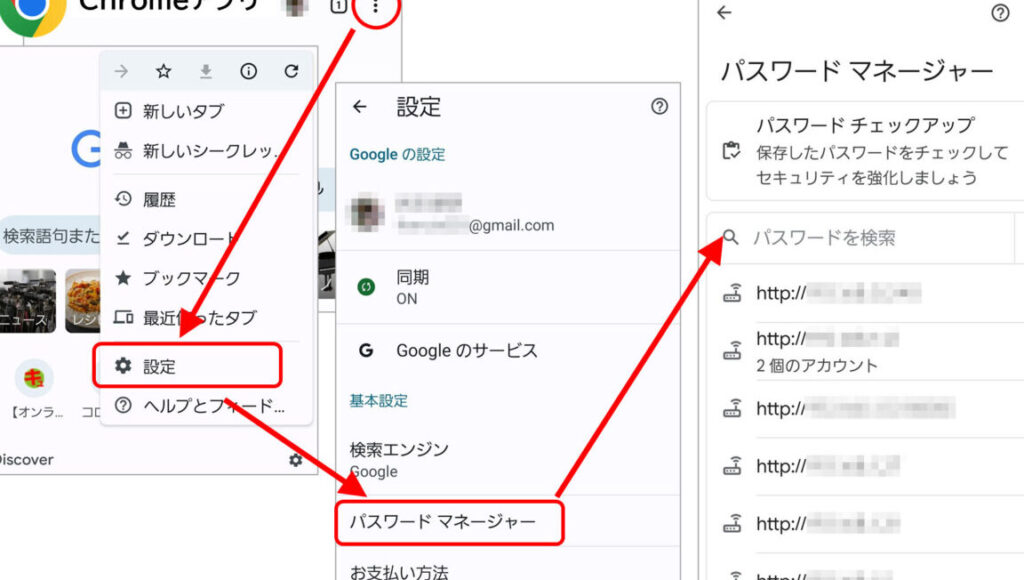
Androidスマートフォン内でパスワードを保存する方法には、いくつかの手段があります。以下の手順でパスワードを保存できます。
- 設定アプリを開く。 ホーム画面から設定アイコンをタップします。
- 「セキュリティ」メニューを選択する。 「セキュリティ」または「スクリーンロック」の項目を探します。
- 「パスワード管理」をタップする。 ここで、保存したいパスワードを管理できます。
- 「新しく追加」を選択する。 必要な情報を入力し、タイトルやURLを設定します。
- 「保存」をタップする。 入力した情報がデバイスに安全に保存されます。
クラウドサービスの活用
- 信頼できるクラウドサービスを選ぶ。 Google DriveやDropboxなどのサービスが一般的です。
- アプリをダウンロードする。 クラウドサービスの公式アプリをGoogle Playストアからインストールします。
- アカウントを作成する。 必要な情報を入力して、新しいアカウントを作成します。
- パスワードを保存するフォルダを作成する。 安全にパスワードを保存できる専用のフォルダを作成します。
- 「新規ファイルの作成」を選ぶ。 フォルダ内に新しいファイルを作成し、その中にパスワードを記録します。
- ファイルを保存する。 完成したら、必ずファイルを保存し、他のデバイスからもアクセスできるようにします。
パスワード マネージャーの利用
パスワードマネージャーは、私たちのパスワードを安全に管理するための便利なツールです。多くのアプリやサービスがあるため、最適な選択をすることが重要です。以下に、人気のパスワードマネージャーとそのメリットを示します。
人気のパスワード マネージャー
以下のパスワードマネージャーは、機能性が高く、多くのユーザーに支持されています。
- LastPass – 自動保存と自動入力機能が特徴。
- 1Password – 安全なストレージと複数デバイス間の同期が可能。
- Dashlane – シンプルなインターフェースで、セキュリティスコアも提供。
- Bitwarden – オープンソースで、多機能かつ無料プランあり。
利用するメリット
パスワードマネージャーを利用することで、私たちはいくつかの重要な利点を享受できます。
- パスワードの複雑さを向上させることができる – 強力なパスワードを生成でき、容易に管理可能。
- 複数のデバイスでのアクセスが容易 – クラウドに保存され、どこからでもアクセス可能。
- セキュリティの向上が実現できる – パスワードの漏洩リスクが低下。
- 時間の節約ができる – 自動入力機能により、ログインが迅速に行える。
Android デバイスのセキュリティ
Androidデバイスのセキュリティを確保することは、個人情報やデータを守る上で不可欠です。以下のセクションでは、Androidデバイスのセキュリティの重要性と推奨される対策について詳しく解説します。
セキュリティの重要性
セキュリティは、スマートフォンに保存された情報を守るために重要です。特に、パスワードや個人情報が不正アクセスのリスクにさらされていることを考慮しなければなりません。我々は、以下の理由からセキュリティを徹底すべきです。
- データ漏洩の防止: 個人情報が悪用される前に保護する必要があります。
- フィッシング攻撃対策: 不正なウェブサイトやアプリを識別する能力が求められます。
- マルウェアからの防御: ウイルスやスパイウェアがデバイスに侵入しないようにすることが大切です。
推奨セキュリティ対策
我々は、次の手順を追ってAndroidデバイスを安全に保つことができます。これらの手順を実行することで、セキュリティを強化できます。
- 最新のソフトウェアにアップデートする: 定期的にデバイスを確認し、最新のセキュリティパッチを適用します。
- 強力なパスワードを設定する: 短くなく、英数字や記号を含むパスワードを使用します。
- 二段階認証を有効にする: ログイン時に追加の確認手段を設けて、アカウントの安全性を向上させます。
- 信頼できるアプリのみインストールする: Google Playストアから認証されたアプリを利用することが重要です。
- 公共のWi-Fiを避ける: セキュリティが不十分なネットワークへの接続は避け、VPNを使用することを検討します。
パスワード 整理と管理
効率的なパスワード管理は、私たちのデジタル生活において重要な要素です。安全に情報を守り、必要なときにアクセスしやすくするためには、適切な手段を講じる必要があります。以下に、パスワードを整理し、管理するためのステップを示します。
効率的なパスワード 管理
- パスワードをリストアップする。自分が使用しているアカウントのパスワードをすべて書き出します。
- パスワードを分類する。アカウントの種類や重要度に応じて、エンタープライズ、プライベート、金融など、カテゴリーごとに分けます。
- パスワードマネージャーを利用する。LastPass、1Password、Bitwardenなど、信頼できるパスワードマネージャーを選びます。
- 生成したパスワードを保存する。無作為に生成されたパスワードを、選択したパスワードマネージャーに保存します。
- 定期的に更新する。パスワードを3ヶ月ごとに見直し、変更することでセキュリティを保ちます。
- 二段階認証を設定する。アカウントに二段階認証を導入し、追加のセキュリティ層を加えます。
Conclusion
Androidデバイスでのパスワード管理は私たちのデジタルライフを守るために欠かせません。安全な保存方法や信頼できるパスワードマネージャーの利用は、セキュリティを高めるだけでなく、利便性も向上させます。私たちが紹介した具体的な手順を実践することで、安心してデジタル環境を楽しむことができるでしょう。
また、セキュリティ対策を怠らず常に最新の状態を保つことが重要です。これからも安全で快適なスマートフォンライフを送るために、パスワード管理をしっかり行いましょう。