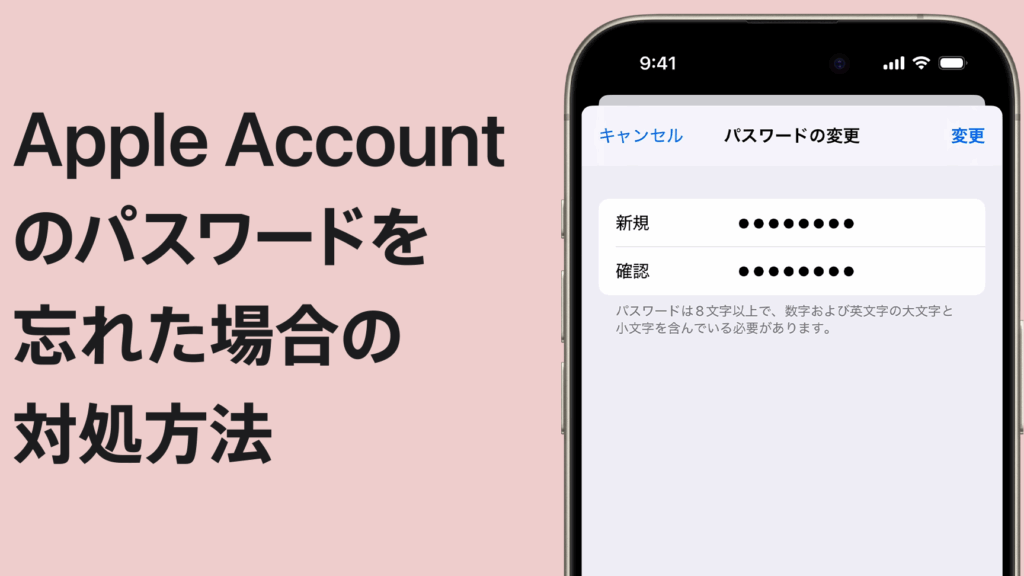
Apple IDのパスワードを忘れてしまったことはありませんか?そんな時、私たちはどこでそのパスワードを見つけられるのか悩むことが多いです。この記事では、Apple IDのパスワードを確認する方法を詳しく解説します。簡単な手順を踏むことで、再びアカウントにアクセスできるようになります。
Apple ID パスワードの重要性
Apple ID パスワードは、私たちのデジタルライフを守る重要な要素です。このパスワードは、Apple の全サービスにアクセスするための鍵であり、アカウントを安全に保つ役割を果たします。強力なパスワードを使用すれば不正アクセスから守られ、個人情報の漏洩を防げます。
以下は、Apple ID パスワードの重要性についての具体的な理由です。
- セキュリティを確保する: 強力なパスワードは、ハッカーからアカウントを保護します。
- プライバシーの保護: パスワードが安全であれば、個人情報やデータが他者に見られるリスクが減少します。
- デバイスの同期: Apple ID を使って様々なデバイス間でデータを同期できますが、パスワードがなければアクセスできません。
- 購入履歴の管理: Apple ID によって、iTunes や App Store での購入履歴を管理できるため、パスワードの重要性が高まります。
- ファミリー共有: パスワードを使って家族や友人とコンテンツを共有しますが、それにアクセスするにはアカウントの認証が必要です。
Apple ID パスワードの管理方法
Apple IDパスワードの管理には、パスワードの保存と変更が重要です。これらの手順を明確に理解することで、アカウントのセキュリティを強化できます。
パスワードの保存方法
Apple IDパスワードを安全に保存するための方法を以下に示します。
- パスワードマネージャーを利用する。信頼できるパスワードマネージャーを選び、Apple IDパスワードを保存します。
- メモアプリへの記録。デバイスのメモアプリを使って、暗号化されたメモを作成し、パスワードを保存します。
- 二段階認証を有効にする。アカウントの安全性向上のため、二段階認証を設定します。
- 物理的なメモを保管。紙にパスワードを記載し、安全な場所に保管します。
パスワードの変更手順
Apple IDパスワードの変更は、セキュリティを保つために重要です。以下の手順に従って、変更を行います。
- Apple IDのウェブサイトにアクセスする。ブラウザを開き、Apple IDの管理ページにアクセスします。
- サインインする。自分のApple IDと現在のパスワードを入力してサインインします。
- セキュリティ設定を選ぶ。アカウント設定において、セキュリティオプションを選択します。
- パスワードの変更を選択する。パスワード変更オプションをクリックし、新しいパスワードを入力します。
- 変更を確認する。新しいパスワードを再入力し、変更を確認します。
Apple ID パスワードの確認方法
iPhone または iPad での確認
- 設定アプリを開く — ホーム画面から「設定」をタップします。
- 自分の名前をタップする — 画面の上部に表示される自分の名前を選択します。
- 「パスワードとセキュリティ」を選ぶ — 次の画面でこのオプションをタップします。
- 「パスワードの変更」に進む — ここで現在のパスワードを入力します。
- 新しいパスワードを設定する — 必要に応じて新しいパスワードを作成します。
Mac での確認
- Appleメニューをクリックする — 画面の左上にあるAppleのロゴをクリックします。
- 「システム環境設定」を開く — ドロップダウンメニューから選択します。
- 「Apple ID」を選ぶ — 出てきたウィンドウの中から「Apple ID」をクリックします。
- 「パスワード&セキュリティ」を確認する — このセクションでパスワードの変更や確認ができます。
- 「パスワードを変更」をタップする — 今回も新しいパスワードを入力します。
Web ブラウザでの確認
- Apple IDのウェブサイトにアクセスする — ブラウザで「appleid.apple.com」を入力します。
- 「サインイン」をクリックする — ログインページへ進みます。
- Apple IDとパスワードを入力する — 現在の情報を使用してサインインします。
- 「セキュリティ」を選ぶ — アカウント設定の中でこのオプションを見つけます。
- 「パスワードを変更」を選択する — 新しいパスワードを設定する手続きに進みます。
問題解決のためのヒント
Apple IDのパスワードの問題を解決するためのヒントがあります。
パスワードを忘れた場合の対処法
- Apple IDのウェブサイトにアクセスする
ウェブブラウザを開き、Apple IDの公式サイトに移動します。
- 「Apple IDまたはパスワードをお忘れですか?」を選択する
ログイン画面でこのリンクをクリックします。
- Apple IDを入力する
登録したメールアドレスやユーザー名を入力します。
- 認証方法を選択する
電話番号またはメールアドレスを使用して、身元を確認します。
- 指示に従う
SMSで受け取ったコードや、メールのリンクを使って指示に従います。
- 新しいパスワードを設定する
安全な新しいパスワードを設定し、確認のために再度入力します。
セキュリティを強化する方法
- 二段階認証を有効にする
Apple IDの設定から、二段階認証をオンにします。
- 信頼できるパスワードマネージャーを利用する
安全性の高いパスワードマネージャーを選び、パスワードを保存します。
- 暗号化されたメモアプリを使用する
セキュリティを考慮して、パスワードを保管します。
- 物理的なメモの保管を検討する
紙に書いて、信頼できる場所に保管します。
- パスワードを定期的に変更する
月ごとや季節ごとにパスワードを更新し、セキュリティを維持します。
Conclusion
Apple IDのパスワードは私たちのデジタルライフにとって非常に重要です。正しい管理と確認の手順を知ることでアカウントへのアクセスを簡単に取り戻せます。信頼できるパスワードマネージャーや二段階認証を活用することで、セキュリティを一層強化できるでしょう。
今後も強力なパスワードを維持し、定期的に見直すことが重要です。これにより、私たちの個人情報を守り、安心してデジタルライフを楽しむことができます。