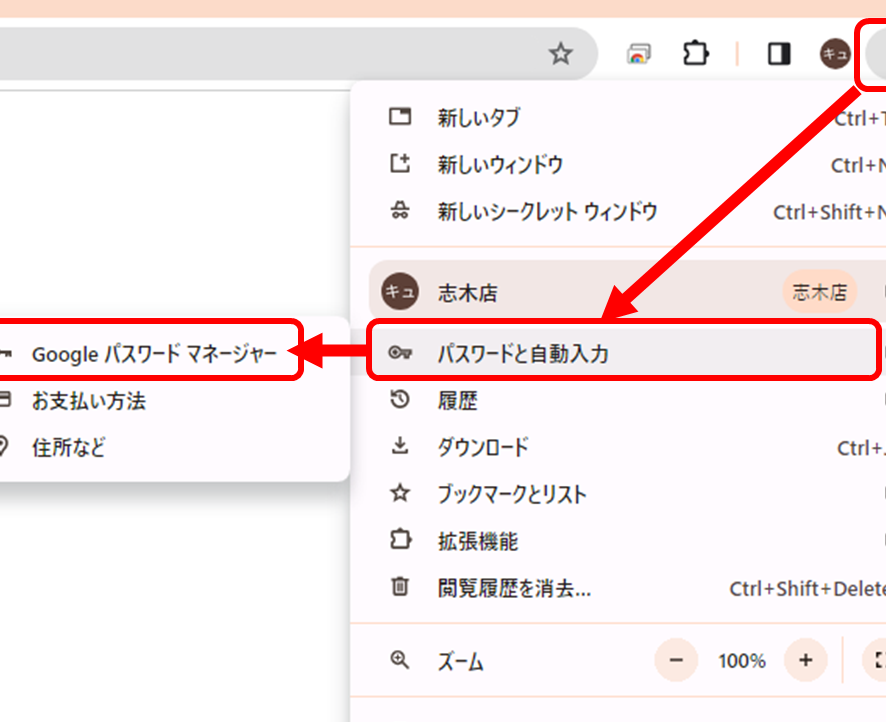
私たちが日常的に使うWindowsのパスワード。これがどこに保存されているか、意外と知らない人が多いのではないでしょうか。特にパスワードを忘れてしまった時、どこで確認できるかを知っておくことは非常に重要です。この記事では、Windows パスワード どこでみるのかを詳しく解説します。
Windows パスワードの確認方法
Windows のパスワードを確認する方法は、複数あります。特に、コントロールパネルと設定アプリの2つがよく使用されます。以下に、各確認方法を分かりやすく説明します。
コントロールパネルでの確認
コントロールパネルを使用してパスワードを確認する際の手順は以下の通りです。
- スタートメニューを開きます。
- コントロールパネルを検索して選択します。
- ユーザーアカウントをクリックします。
- ユーザーアカウントの管理を選択します。
- アカウントの変更をクリックして、該当するアカウントを選択します。
- パスワードの変更を選択し、新しいパスワードを入力して保存します。
この手順で、パスワードの変更が行えるため、確認の参考にもなります。
設定アプリでの確認
設定アプリでもパスワードを確認することができます。以下の手順を実行してください。
- スタートボタンを右クリックします。
- 設定を選択します。
- アカウントをクリックします。
- サインインオプションを選択します。
- パスワードの下にある変更をクリックします。
- 現在のパスワードを入力し、新しいパスワードを設定します。
Windows 機能を利用したパスワード表示
Windowsの機能を利用して、パスワードを簡単に表示できます。オフラインでの確認とオンラインでの確認の2つの方法があるので、以下の手順に従って、それぞれを試してみましょう。
オフラインでのパスワードの確認
オフラインでWindowsのパスワードを確認する方法を以下に示します。
- スタートメニューを開く。 画面左下のWindowsアイコンをクリックします。
- 「設定」を選択する。 歯車のアイコンをクリックして設定メニューを開きます。
- 「アカウント」をクリック。 アカウント設定のオプションが表示されます。
- 「サインインオプション」を選ぶ。 サインイン方法の設定が表示されます。
- パスワードのセクションを探す。 そこにパスワードに関連するオプションがあります。
- 「変更」をクリック。 パスワード再設定のプロンプトが表示されるので、それに従います。
オンラインでのパスワードの確認
オンラインでWindowsパスワードを確認する方法がこちらです。
- ブラウザを開く。 お好きなウェブブラウザを起動します。
- Microsoftアカウントにログインする。 メールアドレスとパスワードを入力します。
- 「セキュリティ」を選択。 表示されるメニューから「セキュリティ」をクリック。
- 「パスワードの変更」を選ぶ。 パスワード設定のページに移動します。
- 新しいパスワードを入力する。 現在のパスワードと新しいパスワードを指定します。
- 変更を保存する。 最後に確認をして、保存ボタンを押します。
バックアップとセキュリティ
パスワードの管理には、十分なバックアップとセキュリティ対策が必要です。ここでは、パスワードの保管方法と、忘れた場合の対処法を説明します。
パスワードの保管方法
パスワードを安全に保管するためには、次の方法を活用します。
- 信頼性のあるパスワードマネージャーを利用する。 特に、データを暗号化し、セキュリティ機能が充実しているアプリを選択します。
- 紙に書き留める場合は、安全な場所に保管する。 誰もアクセスできない場所を選ぶことで、リスクを減らします。
- パスワードを複数のサイトに使い回さない。 各アカウントごとに異なるパスワードを設定し、セキュリティを強化します。
- 定期的にパスワードを変更する。 年に数回、大切なアカウントのパスワードを見直します。
- 二段階認証を有効にする。 パスワードに加え、二段階認証を設定することで、セキュリティがさらに向上します。
パスワードを忘れた場合の対処法
パスワードを忘れた場合の手順は、以下の通りです。
- サインイン画面で「パスワードを忘れた」をクリックする。 これにより、リセットプロセスが開始されます。
- 登録したメールアドレスを入力する。 リセットリンクを受信するために必要です。
- メールを確認し、リセットリンクをクリックする。 指示に従って新しいパスワードを設定します。
- 新しいパスワードを作成する。 強力で独自なパスワードを選んで、セキュリティを高めます。
- 新しいパスワードを安全に保管する。 上記の保管方法を参考にして、再発防止を図ります。
まとめ
この記事では、Windowsのパスワードの確認方法と管理のポイントを詳しく解説しています。具体的な手順を以下に示します。
- スタートメニューからコントロールパネルを選択します。
- アカウント管理セクションにアクセスします。
- 「パスワードの変更」をクリックします。
- 必要なフィールドに新しいパスワードを入力します。
- 確認後、変更を保存します。
オンラインでの確認方法も大切です。
- 好みのブラウザを起動します。
- アカウント情報を入力してログインします。
- アカウント設定のセキュリティを選択します。
- 「パスワードの変更」オプションを選び、指示に従います。
また、安全なパスワード管理にはいくつかのポイントがあります。
- 信頼できる方法でパスワードを保管します。
- 複数のパスワードを安全に管理できます。
- 特に重要なアカウントは、頻繁に更新します。
- セキュリティ強化に役立ちます。
Conclusion
Windowsのパスワード管理は私たちにとって重要なスキルです。正しい手順を知ることでパスワードを簡単に確認・変更できるため、セキュリティを強化できます。コントロールパネルや設定アプリを活用し、オンラインでの確認も忘れずに行いましょう。
また信頼性のあるパスワードマネージャーを利用することで、より安全にパスワードを管理できます。定期的なパスワードの変更や二段階認証の導入も、私たちのアカウントを守るために欠かせません。これらのポイントを実践し、安心してデジタルライフを楽しみましょう。