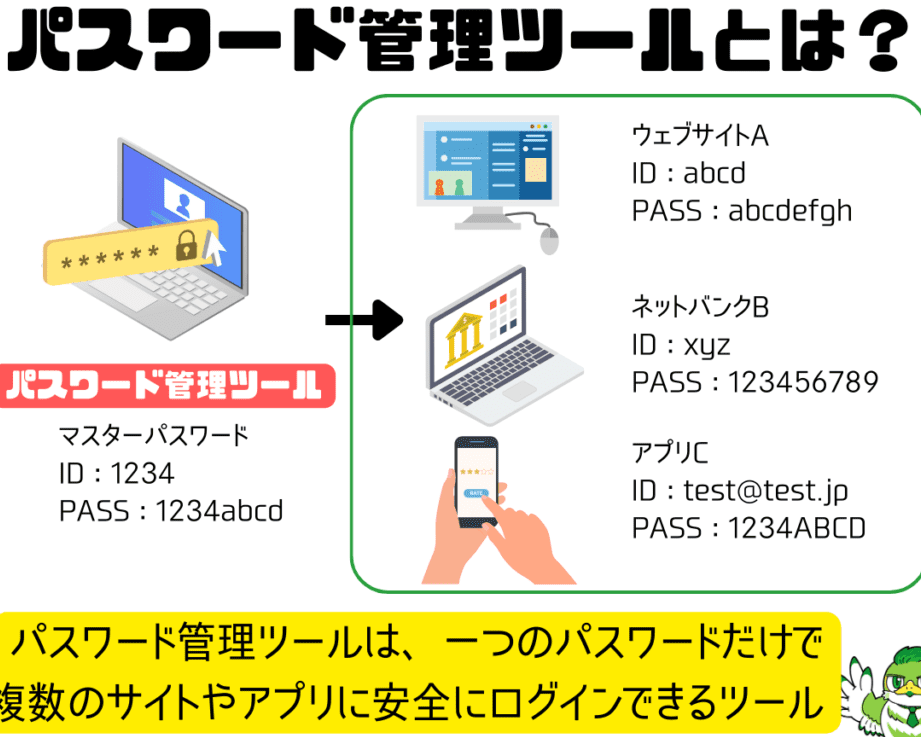
私たちの日常生活はデジタル化が進み、パスワード管理の重要性が増しています。**パスワードマネージャはどこにありますか**という疑問を抱える人も多いでしょう。安全なオンライン環境を保つためには、信頼できるパスワードマネージャを見つけることが欠かせません。
パスワードマネージャの概要
パスワードマネージャは、私たちのオンラインアカウントの安全性を高めるための重要なツールです。これにより、多数のパスワードを一元管理でき、記憶の負担を軽減します。以下に、パスワードマネージャの基本的な機能と利点を示します。
- 複数のパスワードを安全に保管する。パスワードマネージャは、すべてのパスワードを暗号化して保存し、安全性を確保します。
- 強力なパスワードを生成する。一部のパスワードマネージャは、強力なパスワードを自動生成する機能も搭載しています。
- パスワードの自動入力ができる。ウェブサイトやアプリにログインする際、自動的にパスワードを入力してくれる機能があります。
- セキュリティチェック機能がある。パスワードの安全性を定期的にチェックし、必要に応じて変更を促します。
- 複数デバイスで同期できる。スマートフォンやタブレット、PCでも利用可能で、デバイス間でデータを同期できます。
主な種類と機能
パスワードマネージャにはさまざまな種類があり、それぞれ特有の機能があります。以下は、主なタイプのパスワードマネージャとその機能についてです。
デスクトップ版パスワードマネージャ
デスクトップ版パスワードマネージャは、PCやノートパソコンにインストールして使用します。直接的にオフラインで動作するため、インターネットに接続しなくても利用可能です。このタイプのパスワードマネージャでは、以下の機能が提供されます:
- パスワードの保存: すべてのアカウントパスワードを一元的に管理。
- 自動入力機能: ウェブサイトのログインフォームに自動で入力。
- 強力なパスワード生成: 複雑で安全なパスワードを生成。
モバイル版パスワードマネージャ
モバイル版はスマートフォンやタブレットで使用されます。移動中でもアクセスできるため、利便性が高いです。このパスワードマネージャでの重要な機能は次の通りです:
- マルチデバイス同期: 他のデバイスとデータを同期可能。
- 指紋認証や顔認証: セキュリティを強化する認証機能。
- オフラインアクセス: インターネットがなくても利用できる。
クラウドベースのパスワードマネージャ
- リアルタイム同期: 変更した内容が瞬時に反映される。
- セキュリティのための暗号化: データ保護のための強力な暗号化技術。
- 緊急アクセスオプション: 緊急時に確保された手段でアクセス可能。
パスワードマネージャの使い方
登録と設定
- 公式ウェブサイトまたはアプリを開く – 使用したいパスワードマネージャのサイトまたはアプリを見つけます。
- アカウントの作成を選択する – 「新規登録」や「アカウント作成」をクリックします。
- メールアドレスとパスワードを入力する – 記入したメールは、確認や復旧に使用されます。強いパスワードを設定します。
- 身元確認の手続きを行う – 指示に従って、メールやSMSでの認証コードを入力します。
- 初期設定を完了する – 各種設定を確認し、必要に応じて調整します。
パスワードの保存と管理
- 新しいアカウント情報を追加する – サイトにログイン後、パスワードマネージャのアプリを開きます。
- 「新規パスワード」を選択する – 加入したいアカウントの情報を入力します。
- 強力なパスワードを自動生成する – 提供されたツールでランダムなパスワードを作成します。
- 保存をクリックする – 作成したパスワードと共に、関連つけたユーザー名やサイト名も記入し保存します。
- 保存されたパスワードを確認する – いつでも保管されたPasswordsにアクセスできます。
セキュリティ設定
- 二段階認証を有効にする – アカウントのセキュリティを強化するために、二段階認証を設定します。
- マスターパスワードを選択する – 最も強力なパスワードを設定し、他の人に知られないようにします。
- セキュリティチェック機能を利用する – パスワードの強度を評価し、安全性の低いものを見直します。
- アプリの更新を行う – 最新のセキュリティ機能を取り入れるため、定期的にアップデートします。
人気のパスワードマネージャ
私たちのパスワード管理に役立つ人気のパスワードマネージャが数多く存在します。各パスワードマネージャには独自の特性があり、その利点と欠点を理解することが重要です。
それぞれのメリットとデメリット
- LastPass
利点: 無料プランが利用でき、デバイス間での同期が可能。
欠点: 無料プランには機能制限があり、セキュリティに懸念がある。
- 1Password
利点: 強力なセキュリティ機能と一元管理が魅力。
欠点: 無料プランが無く、月額料金が必要。
- Bitwarden
利点: オープンソースで透明性が高く、無料プランが充実している。
欠点: インターフェースが他と比べて若干シンプルな印象。
- Dashlane
利点: 健全なパスワードセキュリティ機能と使いやすさ。
欠点: 無料プランでの機能制限。
- Keeper
利点: 強力な暗号化技術と多様な機能。
欠点: サブスクリプション料金が他より高め。
結論
パスワードマネージャは私たちのデジタルライフを守るための不可欠なツールです。様々な選択肢がある中で、自分に合ったものを見つけることが重要です。信頼性や機能を考慮しながら、最適なパスワードマネージャを選ぶことで、安全なオンライン環境を実現しましょう。
パスワード管理の負担を軽減し、セキュリティを強化するために、ぜひ活用してみてください。私たちのオンラインアカウントを守るための第一歩として、パスワードマネージャの導入を検討していきましょう。