PayPayを使っている私たちにとって、パスワードの管理は非常に重要です。でも、実際に「PayPay パスワード どこで見る?」と疑問に思ったことはありませんか?アプリの便利さに慣れてしまうと、パスワードをどこに設定したか忘れてしまうこともありますよね。
PayPayのパスワードとは
PayPayのパスワードは、アカウントを安全に保つための重要な要素です。安全なパスワードがないと、アカウントが不正アクセスにさらされる危険性があります。私たちは、PayPayのパスワードに関する基本情報を以下に述べます。
- パスワードの役割を理解する
パスワードは、アカウントへのアクセスを制限し、個人情報を保護するために必要です。強力なパスワードは、数字、大文字、小文字、記号を組み合わせたものが推奨されます。
- パスワードの作成
新しいパスワードを設定するときは、他のアカウントと同じものを使用しない方が良いです。異なるパスワードを設定することで、リスクを分散できます。
- パスワードの変更方法
PayPayのアプリにアクセスし、設定メニューを開いて「セキュリティ設定」を選択します。その後、「パスワード変更」を選択して新しいパスワードを入力します。
- パスワードの保存
強力なパスワードを安全に保つためには、パスワードマネージャーの利用がおすすめです。こうしたツールが、複数のパスワードを安全に保存できます。
- パスワードを忘れた場合
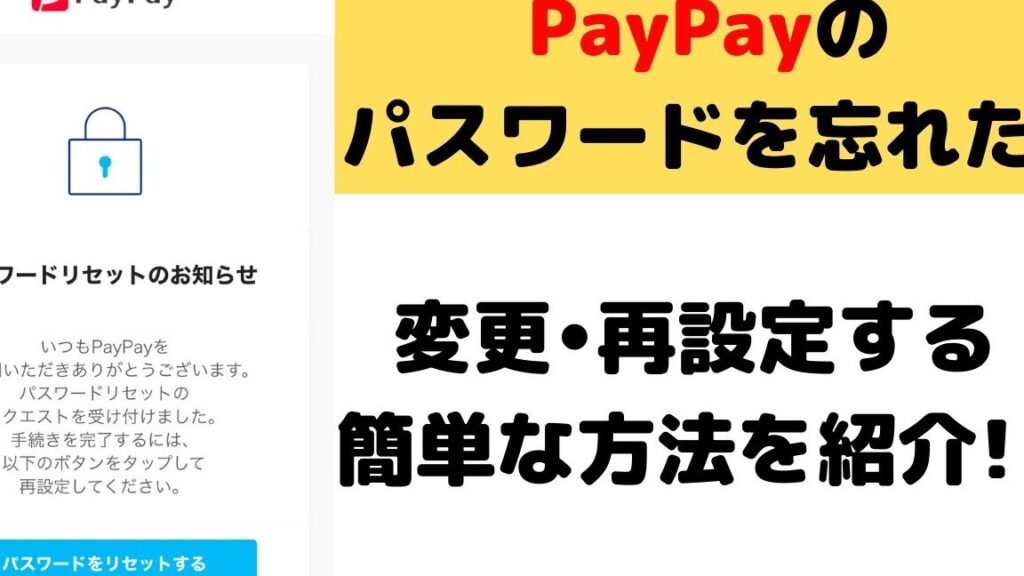
パスワードを忘れてしまった場合は、アプリのログイン画面で「パスワードを忘れた?」をタップし、指示に従って再設定します。これにより、アカウントへの再アクセスが可能です。
PayPayパスワードの確認方法
アプリ内での確認
- PayPayアプリを開く。 ホーム画面にアクセスします。
- 「設定」アイコンをタップする。 画面右下に見つけられます。
- 「パスワード」オプションを選択する。 設定メニューの中にあります。
- 現在のパスワードを入力する。 認証のため、正確に入力しましょう。
- パスワードを確認する。 表示された画面で、現在のパスワードを確認できます。
ウェブサイトでの確認
- PayPayの公式ウェブサイトにアクセスする。 ブラウザから直接ログインします。
- 「マイページ」にログインする。 アカウント情報を入力し、ログインを完了させます。
- 「アカウント設定」を選択する。 ナビゲーションバーに表示されます。
- 「パスワード管理」をクリックする。 ここで、パスワード関連の設定が見つかります。
- パスワードを確認する。 現在のパスワードが表示されるので、必要に応じてメモします。
パスワードの変更手順
私たちは、PayPayでパスワードを変更する手順を明確に理解しています。以下では、アプリとウェブサイトそれぞれの手順を紹介します。
アプリでの変更
- アプリを起動します。
- 右下の「設定」アイコンをタップします。
- 「アカウント設定」を選択します。
- 「パスワード変更」オプションをクリックします。
- 現在のパスワードを入力します。
- 新しいパスワードを設定し、確認のため再入力します。
- 「変更を保存」ボタンを押します。
これで、アプリでのパスワードの変更が完了します。
ウェブサイトでの変更
- PayPayの公式ウェブサイトにアクセスします。
- 右上の「ログイン」ボタンをクリックします。
- メールアドレスとパスワードを入力してログインします。
- 「マイページ」へ移動します。
- 「アカウント設定」タブを選びます。
- 「パスワード変更」リンクを見つけてクリックします。
- 現在のパスワードを入力します。
- 新しいパスワードを設定し、再入力します。
- 「変更を保存」ボタンを押します。
パスワード忘れた場合の対処法
PayPayのパスワードを忘れた場合の対処方法を以下の手順に従って実行できます。
- アプリを開く。スマートフォンのホーム画面からPayPayアプリをタップして起動します。
- 「ログイン」を選択する。アプリの起動画面で、「ログイン」ボタンをクリックします。
- 「パスワードをお忘れの方」を選択する。ログイン画面で、パスワードを忘れた場合のリンクをタップします。
- 登録したメールアドレスを入力する。パスワード再設定用のリンクを受け取るためのメールアドレスを入力します。
- メールを確認する。登録したメールアドレスに届いたメールを確認し、内容に従ってリンクをクリックします。
- 新しいパスワードを設定する。リンクを開いたら、指示に従って新しいパスワードを入力し、確認のためもう一度入力します。
- パスワード変更の完了を確認する。パスワード変更のメッセージが表示されたら、設定は完了です。アプリに戻り、再度ログインします。
まとめ
PayPayのパスワード管理は私たちの安全な利用に欠かせません。アプリ内やウェブサイトでの確認や変更手順を理解することで、よりスムーズに操作できるようになります。パスワードを忘れた場合も、簡単に再設定できる方法があるため、安心して利用できます。
安全なパスワードを設定し、必要に応じてパスワードマネージャーを活用することで、私たちのアカウントを守ることができます。これからもPayPayを活用しながら、セキュリティ意識を高めていきましょう。