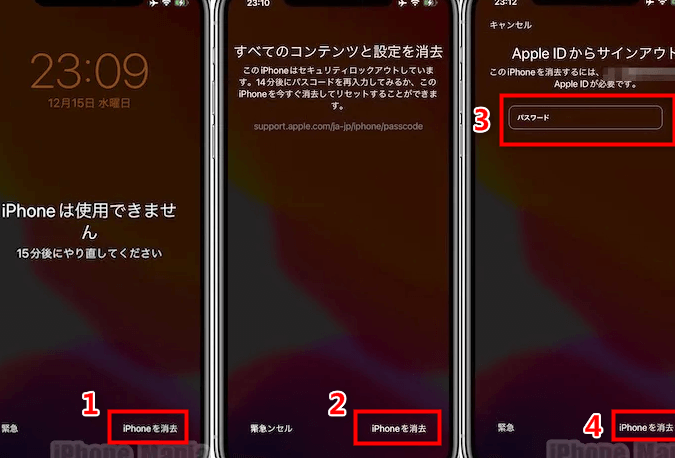
iPhoneのパスワードを忘れたことはありませんか?私たちもそんな経験があります。特に、iPhone パスワード 何時間までロックされるのかは、多くの人にとって気になるポイントです。ロックが解除されるまでの時間を知ることで、焦らずに対処できます。
iPhone パスワードのロック時間
iPhoneのパスワードロックは、一定の失敗回数を超えると発生します。これにより、セキュリティが保たれています。ロック時間を知ることで、迅速に対応できます。
ロック時間の基本
iPhoneは通常、以下の条件に基づいてロック制限を設けます:
- 1回目の失敗:パスワードを誤って入力した場合、30秒間のロックがかかります。
- 2回目の失敗:連続して誤入力すると、1分間のロックが適用されます。
- 3回目の失敗:3回連続で間違うと、5分間のロックになります。
- 4回目の失敗:さらに間違うと、15分間のロック時間が設定されます。
- 5回目以降の失敗:失敗が続くと、1時間、24時間、さらに長いロック時間に進行します。
ロック解除方法
- デバイスを再起動:まず、iPhoneを再起動してみます。電源ボタンを長押しし、「スライドで電源オフ」をスライドさせます。
- パスワードの再入力:再起動後、再度パスワードを入力します。成功することもあるため、試してみてください。
- iTunesまたはFinderを使用:ロック解除ができない場合、iTunesまたはFinderを使用してデバイスを復元します。
- iCloudを利用:また、iCloudの「iPhoneを探す」機能を使い、「iPhoneを消去」オプションでデータを消します。
- Appleサポートへの連絡:全ての手順に失敗した場合、Appleサポートに連絡することを考えます。
使用状況による変化
iPhoneのパスワードロックは、ユーザーの使用状況によって異なる挙動を示します。このセクションでは、短時間のロックと長時間のロックについて詳しく説明します。
短時間のロック
短時間のロックは、初めてパスワードを間違えた場合や数回の試行で起こります。具体的には、次のような流れになります。
- 1回目の間違い: 30秒のロックがかかります。
- 2回目の間違い: 1分のロックがかかります。
- 3回目の間違い: 5分のロックになります。
頻繁にパスワードを間違えると、ロック時間は次第に長くなります。この状態を避けるために、正確にパスワードを入力しましょう。
長時間のロック
長時間のロックには、ユーザーが数回以上パスワードを誤入力した後のものです。具体的には、次の通りです。
- 4回目の間違い: 15分のロックがかかります。
- 5回目の間違い: 1時間のロックになります。
- それ以降: 24時間のロックがかかることもあります。
パスワードのセキュリティ
パスワードのセキュリティは、iPhoneを安全に使用するための重要な要素です。適切に管理することで、個人情報を守れる。以下のポイントを理解して、強力なパスワードを設定しましょう。
パスワードの重要性
- 強力なパスワードが重要です。文字、数字、記号を組み合わせて作成することで、破られにくくなる。
- 定期的に変更することが推奨される。特に、何らかのデータ侵害があった際には、迅速に変更するべき。
- パスワードの使い回しは避ける。異なるアカウントには異なるパスワードを使用し、リスクを分散させることが肝要。
セキュリティ対策
- 二段階認証の設定を行う。これにより、パスワードだけではアクセスできないようにすることができる。
- 信頼できるパスワード管理アプリを利用する。安全にパスワードを保存し、必要な時にすぐアクセスできる。
- フィッシング攻撃に注意する。不正なリンクやメールからの影響を受けないよう、常に疑いを持って確認することが必要です。
トラブルシューティング
iPhoneのパスワードを忘れてしまった場合、冷静に対処する方法があります。このセクションでは、具体的な手順を示します。
パスワード忘れた場合
まず、忘れたパスワードをリセットするための手順を理解しましょう。以下のステップを試してみてください。
- デバイスを確認する。 ロック画面が表示されているかチェックします。
- 再起動する。 デバイスの電源を切ってから再度入れます。
- iTunesまたはFinderを開く。 コンピュータにデバイスを接続して、プログラムを起動します。
- 復元オプションを選択する。 画面の指示に従い、デバイスを復元します。
- iCloud経由での消去を選択する。 「iPhoneを探す」を使ってデータを消去し、再設定します。
ロック解除の手順
- Apple IDを用意する。 ロック解除にはApple IDとパスワードが必要です。
- Appleの公式サイトにアクセスする。 サポートページへ行きます。
- アカウントの復元を選ぶ。 指示に従い、必要な情報を入力します。
- 確認コードを受け取る。 登録したメールまたは電話に届く確認コードを取得します。
- 新しいパスワードを設定する。 新規パスワードを入力し、確認します。
Conclusion
iPhoneのパスワード管理は私たちのデジタルライフにおいて非常に重要です。ロック解除の方法やセキュリティ対策を理解することで、突然のロックに対しても冷静に対処できます。正確なパスワード入力を心がけることで、無駄なロック時間を避けることができるでしょう。
また、強力なパスワード設定や二段階認証の導入は、私たちのデータを守るための大切なステップです。これらの知識を活用し、安心してiPhoneを使い続けるための対策を講じていきましょう。