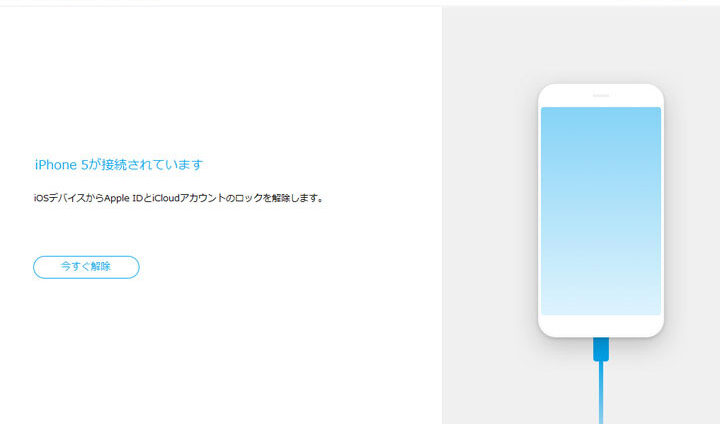
アップルIDのパスワードがロックされると、非常に困りますよね。私たちもその経験があります。特に、何回間違えて入力したのか、どのように解除するのかが気になるところです。この記事では、アップルIDパスワードロック何回について詳しく解説します。
アップルID パスワード ロックの概要
アップルIDのパスワードロックは、多くの場合、ユーザーが間違ったパスワードを何度も入力した結果発生します。以下に、パスワードロックの概要とロック解除手順を示します。
- 悪用防止のためのロック:
アップルはアカウントの安全を守るため、一定回数(通常は6回未満)間違ったパスワードを入力すると、アカウントがロックされます。これにより、不正ログインを防ぎます。
- ロック時の挙動:
ロックされると、デバイスやアプリでサインインできなくなります。エラーメッセージが表示され、次の入力までの待機時間が設定されることがあります。
- ロック解除の手順:
ロック解除には、アップルの公式サポート手順に従う必要があります。具体的には、以下の手順を経てください。
- アップルの公式サイトにアクセスします。
- 「アカウントの管理」セクションを開きます。
- 「パスワードをお忘れですか?」を選択します。
- 指示に従って、本人確認のための情報を入力します。
- 新しいパスワードを設定します。
- 注意点:
複数回ロックされると、アカウントがさらに制限される場合があります。この場合、サポートに連絡して解除を依頼する必要があります。
- 安全性の強化:
高度なセキュリティ対策を講じるため、二段階認証を設定することを推奨します。これにより、不正アクセスを防ぎます。
ロックの原因
パスワードの入力ミス
- パスワードを間違えて入力することが最も一般的な原因です。
- パスワードの大文字と小文字を間違えると、正確に入力したと判断されません。
- 数字や記号を省くことで、期待するパスワードと異なる場合もあります。
- 複数回間違えた場合、通常は6回の誤入力でアカウントがロックされます。
複数デバイスでのログイン
- 異なるデバイスから連続してログインを試みることが、時にはロックの原因となります。
- 特に新しいデバイスや場所からのアクセスは、セキュリティの観点から警告されることがあります。
- 同時に複数のデバイスでログイン試行することで、予期しないロックが発生することがあります。
- 頻繁なログイン失敗は、システムがアカウントの安全を脅かされていると判断します。
ロック回数の制限
アップルIDのパスワードがロックされる回数には明確な制限があります。ユーザーが間違ってパスワードを入力すると、通常は 6回未満 の誤入力でアカウントがロックされます。この制限によって、アカウントのセキュリティが強化されています。ロックされると、次回の試行までの待機時間が設定されます。
ロックされる回数
ロックされる具体的な回数は、通常 6回未満 です。この回数に達すると、アカウントは即座にロックされ、サインインや個別アプリへのアクセスができなくなります。さらに、ロック後の誤入力でも待機時間が延びる可能性があります。
慣習的な制限
慣習的な制限により、間違ったパスワード入力後、対処方法として以下の手順があります。
- アップルの公式サポートページにアクセスする。
- 「アカウントの管理」セクションを選択する。
- ロックされたアカウントの解除手続きを開始する。
- 本人確認の情報を入力する。
- 新しいパスワードを設定する。
ロック解除の方法
アップルIDのパスワードロック解除には、正しい手順を踏むことが重要です。以下に、具体的な手順を示します。
アップルサポートへの連絡
- 公式サポートサイトにアクセスする
- Appleのサポートページを開きます。
- 「アカウントの管理」を選択する
- トップメニューから該当するセクションをクリックします。
- トラブルシューティングを確認する
- パスワードロックに関する情報を探します。
- サポートに連絡するオプションを選ぶ
- 電話またはチャットでサポートに連絡します。
- 必要な情報を準備する
- アカウント情報や本人確認のデータを用意します。
セキュリティ質問の利用
- アップルIDのサインイン画面を開く
- 公式サイトまたはデバイスの設定からアクセスします。
- 「パスワードを忘れた場合」を選択する
- ログイン画面のオプションから選びます。
- セキュリティ質問を選ぶ
- 設定した質問の中から選択します。
- 回答を入力する
- 正しい解答を入力します。
- 新しいパスワードを設定する
- 指示に従い、新しいパスワードを作成します。
予防策
アップルIDのパスワードをロックされないようにするためには、いくつかの予防策が効果的です。ここでは、強力なパスワードの作成方法や二段階認証の設定手順について詳しく説明します。
強力なパスワードの作成
強力なパスワードはアカウントのセキュリティを大幅に向上させます。以下の手順を無視せずに実践しましょう。
- パスワードを長くします。12文字以上のパスワードを目指しましょう。
- 異なる文字種を使用します。大文字、小文字、数字、記号を組み合わせます。
- 一般的な用語を避けます。名前や誕生日などの個人情報を含めないでください。
- フレーズを使います。覚えやすいフレーズを基にしたパスワードを作成します。
- 定期的にパスワードを変更します。最低でも6か月ごとに見直しましょう。
二段階認証の設定
- 設定アプリを開きます。デバイスの設定メニューに移動します。
- ユーザー名をクリックします。自分のアップルIDを選択します。
- セキュリティを選択します。二段階認証のオプションが表示されます。
- 二段階認証をオンにします。手順に従って確認コードを受け取ります。
- 信頼できるデバイスを登録します。確認コードを受け取るために、電話番号などを設定します。
Conclusion
アップルIDのパスワードロックは、私たちのアカウントの安全を守るための重要な機能です。誤入力を避けるためには、強力なパスワードの設定と二段階認証の導入が効果的です。万が一ロックされてしまった場合も、公式サポートを利用して迅速に対処できます。これらの対策を講じることで、安心してアップルのサービスを利用できる環境を整えましょう。私たちのデジタルライフを守るために、常に注意を払い、適切な手順を踏むことが大切です。