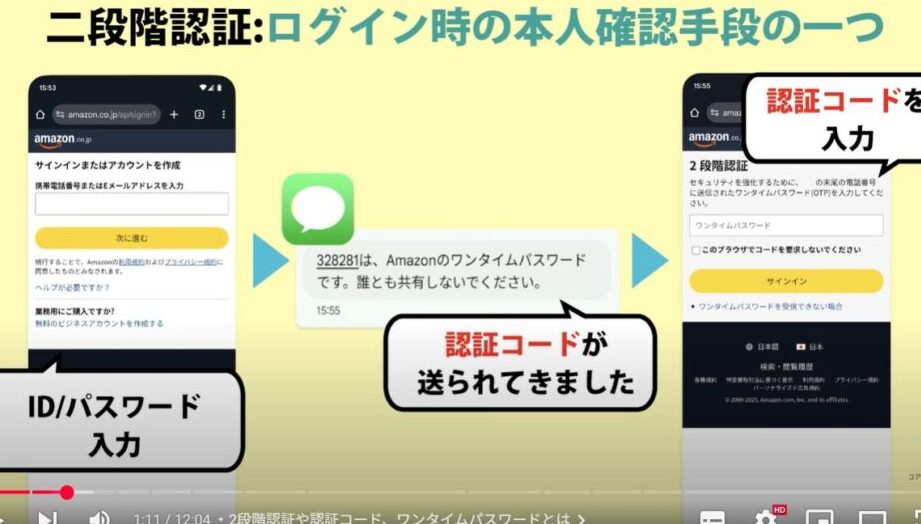
iPhoneを使っている私たちにとって、セキュリティは非常に重要です。特にワンタイムパスワードは、アカウントを守るための強力なツールです。しかし、ワンタイムパスワードがどこに届くのか、疑問に思ったことはありませんか?多くの人がこの仕組みを理解していないため、正しい対策を講じることができないのが現状です。
iPhone ワンタイムパスワードの基本
ワンタイムパスワードは、iPhoneユーザーのアカウントセキュリティを強化する重要な要素です。ワンタイムパスワードは、特定の操作に対して一度だけ使用されるパスワードであり、アカウントハッキングのリスクを低減します。
ワンタイムパスワードとは
ワンタイムパスワード(OTP)は、一度だけ使用できるパスワードです。これにより、ユーザーは不正アクセスを防ぎます。OTPの特徴には以下の点があります。
- ユニーク性: 各パスワードは、一回限りの利用に特化しています。
- 短寿命: 多くの場合、数分間で無効になります。
- 利用方法: SMSや専用アプリを通じて送信されます。
iPhoneでの活用方法
iPhoneでワンタイムパスワードを活用する手順は次の通りです。
- アプリをインストールする: OTPを生成するための認証アプリ(例えば、Google Authenticatorなど)をインストールします。
- アカウントを設定する: アプリを開き、ワンタイムパスワードの設定を行います。必要なQRコードをスキャンします。
- パスワードを受け取る: サイトやアプリにログインする際、OTPが表示されます。
- ログインする: 表示されたOTPを入力し、ログイン手続きを完了させます。
受信方法の詳細
ワンタイムパスワード(OTP)の受信方法には、主にSMSとアプリの2つの方法があります。それぞれの受信方法について詳しく説明します。
SMSで受信する場合
SMSを利用してOTPを受信する場合、次の手順を実行します。
- SIMカードを挿入します。 iPhoneの正しいスロットにSIMカードをしっかりと挿入してください。
- 携帯電話の設定を行います。 電源を入れ、Wi-Fiやモバイルデータを有効にします。
- アカウントを設定します。 必要なアプリやウェブサイトにログインし、SMS受信オプションを選択します。
- 電話番号を確認します。 確認のため、正しい電話番号を入力し、送信ボタンを押します。
- OTPを受信します。 数秒後、SMSで送信されたOTPを受け取ります。
- OTPを入力します。 受信したOTPを適切な場所に入力し、認証を完了させます。
アプリで受信する場合
- 認証アプリをインストールします。 App StoreからGoogle AuthenticatorやAuthyなどをダウンロードします。
- アカウントを登録します。 アプリを開き、新しいアカウントの追加を選択します。
- QRコードをスキャンします。 対応するウェブサイトやアプリから表示されたQRコードを読み取ります。
- OTPを確認します。 アプリ内で生成されたOTPを確認し、即座に利用できる状態にします。
- OTPを入力します。 次回のログイン時に、アプリで表示されたOTPを入力し、アクセスを許可します。
セキュリティの重要性
セキュリティは私たちのデジタルライフに不可欠です。特に、アカウントや個人情報を保護するためのワンタイムパスワード(OTP)の使用が重要です。ここでは、OTPの利点とそのリスク、およびその対策について詳しく述べます。
ワンタイムパスワードの利点
ワンタイムパスワード(OTP)にはいくつかの利点があります。以下にその主な特徴を示します。
- 一回限りの使用: OTPは一度だけ使用でき、他の人に不正に利用されるリスクが低くなります。
- 時限性: 短い有効期間が設定されており、時間が経過すると無効になります。
- 独自性: 各OTPはユニークであり、カウントパスワードと重複しません。
- 二段階認証: OTPを利用することで、より高いセキュリティレベルを確保できます。
これらの特徴により、OTPはアカウントのハッキング防止に寄与します。
リスクとその対策
OTPを使用する際には、いくつかのリスクも存在します。リスクを理解し、それぞれの対策を講じることが重要です。
- フィッシング攻撃: 悪意のあるサイトから取得したOTPを使われることがあります。対策として、信頼できるサイトでのみOTPを入力します。
- SMS盗聴: SMSで送信されたOTPが盗まれるリスクがあります。アプリベースのOTPを使用することでこのリスクを軽減できます。
- デバイスの紛失: OTPを受信するデバイスを失うと情報が危険にさらされます。デバイスのロックを有効にすることが必要です。
設定方法
iPhoneでワンタイムパスワード(OTP)を設定する手順は簡単です。以下の手順に従って、効果的に設定を行いましょう。
iPhoneの設定手順
- 設定アプリを開く。 ホーム画面から「設定」アイコンをタップします。
- ユーザー名を選択する。 アカウント設定のため、自分のユーザー名をタップします。
- パスワードとセキュリティの選択。 「パスワードとセキュリティ」をタップしてアクセスします。
- 二段階認証を有効にする。 二段階認証をオンにし、必要な手続きを進めます。
- 電話番号を入力する。 验証用に使用する電話番号を正確に入力します。
- 確認コードを受信する。 入力した電話番号に送信される確認コードを受け取ります。
- 確認コードを入力する。 受け取った確認コードをアプリに入力します。
- 設定を完了する。 設定が完了したら、変更を保存します。
アプリのおすすめ
OTPを使用するための便利なアプリがいくつかあります。以下のアプリを活用すると、より安全にOTPを管理できます。
- Google Authenticator: シンプルで使いやすい、広く知られたアプリです。
- Microsoft Authenticator: Microsoftのアカウントとの統合がスムーズです。
- Authy: クラウドバックアップ機能があり、デバイスを交換しても安心です。
- LastPass Authenticator: パスワードマネージャーとの併用が可能です。
Conclusion
iPhoneでのワンタイムパスワードの活用は、私たちのアカウントを守るための重要な手段です。OTPを正しく理解し活用することで、セキュリティを強化し、リスクを大幅に減らすことができます。
私たちが推奨する方法でOTPを設定し、信頼できるアプリを使用することで、より安全なオンライン体験が得られます。フィッシングや盗聴といったリスクに対しても、適切な対策を講じることが求められます。これからも、私たちのデジタルライフを守るために、セキュリティ意識を高めていきましょう。