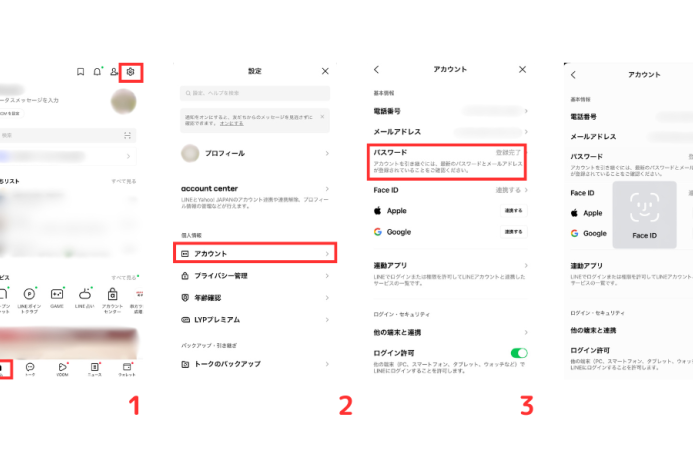
LINEを使っている私たちにとって、アカウントの安全性は非常に重要です。しかし、「LINEのパスワードはどこでわかりますか?」という疑問を持つ方も多いのではないでしょうか。パスワードを忘れてしまったり、変更したいときには、どこでその情報を見つければ良いのか悩むことがあります。
LINE のパスワードとは
LINE のパスワードは、アカウントのセキュリティを確保するための重要な要素です。私たちが利用するアプリケーションやサービスにアクセスするために必要なこのパスワードは、個人情報やメッセージを守る役割を果たします。パスワードを適切に管理することで、アカウントが不正アクセスされるリスクを減少させられます。
パスワードを設定する際には、以下のポイントを考慮することが推奨されます:
- 長さ:パスワードは最低8文字以上で設定しましょう。
- 多様性:大文字、小文字、数字、記号を組み合わせて使用してください。
- 予測不可:他の人が推測しにくい、個人的な情報を避けましょう。
- 定期的な変更:パスワードは定期的に変更することが望ましいです。
LINE のパスワードを忘れた場合や、変更したくなった場合の対応方法を知っておくと便利です。具体的な手順は以下の通りです:
- LINE アプリを開く:アプリを起動します。
- ログイン画面に移動:ユーザー名とパスワードの入力画面へ進みます。
- 「パスワードを忘れました」をクリック:指定されたリンクをタップします。
- 登録しているメールアドレスを入力:パスワードリセット用のリンクが送信されます。
- 受信したメールを確認:メールを開き、リンクをクリックして新しいパスワードを設定します。
LINE のパスワードの重要性
LINEのパスワードは、アカウントの保護に欠かせない要素です。しっかりとしたパスワードを設定することで、個人情報やチャットの内容を守ることができます。以下のポイントに注目して、パスワードの重要性を理解しましょう。
セキュリティの観点
強固なパスワードは不正アクセスから守る盾となります。以下にセキュリティを向上させるための方法を示します。
- パスワードの長さを十分に確保する。 8文字以上を推奨。
- 大文字と小文字、数字、記号を組み合わせる。 多様性を持たせることで強化される。
- 個人情報を避ける。 例えば、誕生日や名前は使用しない。
- 定期的にパスワードを更新する。 3か月ごとの変更が理想。
- 同じパスワードを複数のサービスで使わない。 幅広い安全性を確保。
アカウントの保護
- 二段階認証を有効にする。 これにより、さらなるセキュリティ層が追加される。
- 疑わしいアクセスがあった場合はすぐにパスワードを変更する。 迅速な行動が効果的。
- パスワード管理アプリを利用する。 複雑なパスワードを管理しやすくする。
- フィッシングメールに注意を払う。 不審なメールリンクにはアクセスしない。
- 定期的にアカウントのセキュリティ設定を見直す。 最新の情報に基づいて調整する。
LINE のパスワードを確認する方法
LINEのパスワードを確認するには、簡単な手順を踏むことが必要です。以下の方法を試して、パスワードを確認しましょう。
アプリ内の設定
- LINEアプリを開く
アプリを起動して、メイン画面に移動します。
- 設定アイコンをタップ
右上隅にある歯車のアイコンを選択します。
- アカウントを選択
設定メニューから「アカウント」を探してタップします。
- パスワードの変更オプションを選択
パスワード設定の項目を見つけて、関連するオプションを選びます。
- 現在のパスワードを入力
提示されたフィールドに現在のパスワードを入力します。
- 新しいパスワードを設定
新しいパスワードを入力し、確認のために再度同じ内容を入力します。
- 設定を保存
「保存」または「更新」をタップして、変更を確定します。
メール通知
- 登録したメールアドレスを確認
LINEのアカウントに紐づいたメールアドレスを確認します。
- LINEアプリを開く
アプリを再度開いてください。
- パスワードリセットの要求
ログイン画面で「パスワードを忘れた場合」を選択します。
- メールアドレスを入力
註釈に従ってメールアドレスを入力します。
- メールをチェック
登録したメールアドレスの受信トレイを確認し、LINEからのパスワードリセットメールを探します。
- メール内のリンクをクリック
メールに記載されたリンクをクリックして、パスワードリセットページに移動します。
- 新しいパスワードを設定
新しいパスワードを入力して、確認のために再度入力します。
- パスワードの更新を完了
「更新」をタップして手続きを完了します。
パスワードを忘れた場合の対処法
パスワードを忘れた場合、手順に従ってリセットを行うことが重要です。以下に詳しい手順を示します。
パスワードの再設定
- LINEアプリを開く
アプリをスマートフォンで起動します。
- ログイン画面に進む
ログイン画面に切り替え、下部の「パスワードを忘れた場合」を選択します。
- 登録メールアドレスの入力
パスワードリセット用のメールを受け取るために、登録しているメールアドレスを入力します。
- メールを確認する
LINEから届いたメールを開き、リセット用リンクをクリックします。
- 新しいパスワードを設定する
リンクをクリックすると、新しいパスワードを入力する画面が表示されます。ここで、**安全で強固なパスワードを設定**します。
- 確認を行う
新しいパスワードを再入力し、設定を完了させます。成功すると、ログイン画面に戻ります。
サポートへの問い合わせ
もしパスワードの再設定がうまくいかない場合、LINEサポートに問い合わせることが推奨されます。手順は以下です。
- LINEアプリを開く
同様に、アプリを起動します。
- 設定メニューに進む
右上の「設定」アイコンをタップし、「ヘルプ」を選択します。
- 問い合わせを選ぶ
ヘルプメニュー内の「お問い合わせ」をタップします。
- 問題の選択
パスワード関連の問題を選び、その説明を入力します。
- 送信する
問い合わせ内容を確認し、「送信」をタップします。
- 返信を待つ
サポートからの返信を確認します。必要に応じてメール等で追加情報が求められることがあります。
注意事項とヒント
LINEのパスワードに関する注意事項やヒントを紹介します。アカウントの安全性を高めるために、以下の手順に従って正しい方法でパスワードを管理しましょう。
具体的なステップで理解を深めていきます。
- 定期的にパスワードを変更する。 最低でも3ヶ月ごとが理想です。
- 異なるサービスで異なるパスワードを使用する。 同じパスワードの使い回しは避けましょう。
- パスワードには文字、数字、記号を組み合わせる。 これにより、推測が難しくなります。
- 二段階認証を有効にする。 これにより、不正アクセスのリスクを大幅に減少させます。
- フィッシングメールに注意を払う。 常に発信元を確認し、不審なメールを開かないことが重要です。
- パスワード管理アプリの利用を検討する。 安全性を向上させ、パスワードの管理を簡便にします。
- パスワードを忘れた場合には、過去の手順を参考にする。 アプリの設定からリセットのメールを確認し、指示に従いましょう。
Conclusion
LINEのパスワード管理は私たちのアカウントの安全性に直結します。適切なパスワード設定や定期的な更新を行うことで不正アクセスのリスクを大幅に減少させることができます。また、パスワードを忘れた場合でも、手順を理解しておけばスムーズにリセットが可能です。私たち全員がセキュリティ意識を高め、安心してLINEを利用できる環境を整えていきましょう。