私たちの生活に欠かせない存在となったWi-Fi。快適なインターネット環境を楽しむためには、Wi-Fiパスワードどこに書いてあるのかを知っておくことが大切です。新しいデバイスを接続したり、友人を招いたりする時、パスワードを探すのは面倒ですよね。
Wifi パスワードの重要性
Wifiパスワードは、私たちのデジタルライフで非常に重要な要素です。強力なパスワードによって、私たちの個人情報が保護され、ネットワークの安全性が高まります。では、Wifiパスワードの重要性を具体的に見ていきましょう。
- ネットワークのセキュリティを確保する。強力なパスワードを設定することで、無断アクセスを防げます。
- 個人情報を保護する。通信内容が暗号化されるため、情報流出のリスクを減らします。
- デバイスの安全を確保する。信頼できるデバイスだけがネットワークに接続できる環境を整えます。
- パフォーマンスを向上させる。適切なパスワード管理で、接続するデバイスの数を制御できます。
- 家族や友人と迅速に共有する。パスワードを知っている人間だけが、ネットワークにアクセスできます。
Wifi パスワードの確認方法
Wi-Fiパスワードの確認は簡単にできます。以下の方法を使って、手早く調べてみましょう。
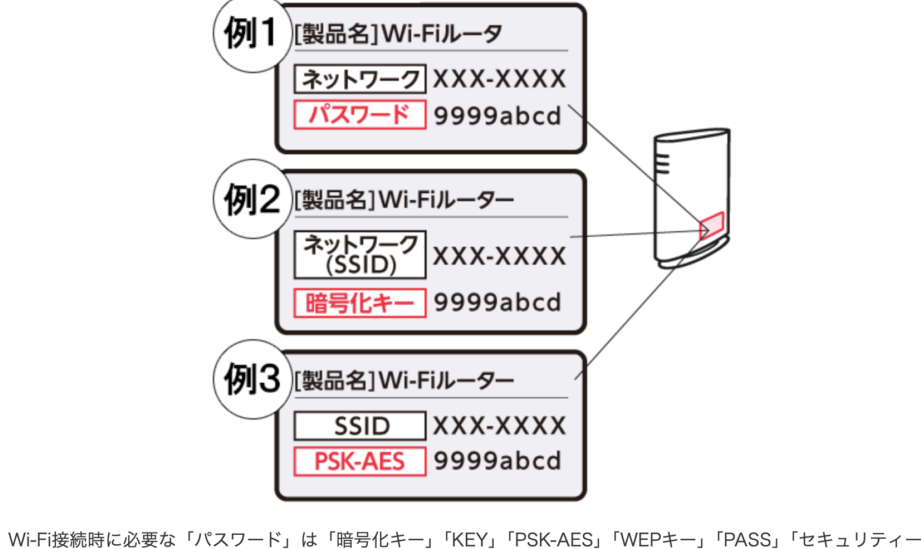
ルーターのラベルを確認する
ルーターには通常、初期設定の情報がラベルとして貼り付けられています。以下の手順で確認します。
- ルーターの電源を入れる。
- ルーター本体を手に取る。
- ラベルを探す。 通常、底面または後面にあります。
- Wi-Fiパスワードを見つける。 “SSID” と “パスワード” の項目を確認します。
管理画面からの確認
- ウェブブラウザを開く。 例: ChromeやFirefox。
- ルーターのIPアドレスを入力する。 通常は「192.168.0.1」または「192.168.1.1」です。
- ログイン画面が表示される。 ユーザー名とパスワードを入力します。初期値は一般に「admin」と「admin」です。
- 設定メニューを探す。 「無線設定」や「Wi-Fi設定」に進みます。
- Wi-Fiパスワードを確認する。 表示された設定情報から、必要なパスワードを確認します。
パスワードの変更方法
パスワードの変更は、ネットワークのセキュリティを強化するために必要です。以下に、ルーター設定の手順を詳しく説明します。
ルーター設定の手順
- ブラウザを開く。 使用しているデバイスのブラウザを起動します。
- ルーターのIPアドレスを入力。 アドレスバーにルーターのIPアドレスを入力して、Enterキーを押します。
- ログイン画面にアクセス。 ルーターの設定ページが表示されるので、ログイン情報を入力します。
- 設定メニューを見つける。 ログイン後、Wi-Fi設定やネットワーク設定のオプションを探します。
- 現在のパスワードを表示。 Wi-Fi設定の欄で、現在のパスワードを確認できます。
- 新しいパスワードを入力。 セキュリティのため、強力なパスワードを設定します。
- 変更を保存。 設定を確認したら、変更を保存するボタンをクリックします。
- ルーターを再起動。 必要に応じて、ルーターを再起動して設定を適用します。
変更後の確認
新しいパスワードを設定した後、しっかり確認しておきましょう。次の手順で変更が反映されているか確認できます。
- 接続デバイスからWi-Fiを選択。 新しいパスワードで接続を試みます。
- パスワードを入力。 設定した新しいパスワードを正しく入力します。
- 接続の成功を確認。 デバイスが正常に接続できるかチェックします。
Wifi パスワードを忘れた場合
Wifiパスワードを忘れた場合も、簡単に確認できます。ここでは、スマートフォンとPCでの確認方法をそれぞれ説明します。
スマートフォンでの確認
スマートフォンを使ってWifiパスワードを確認する手順は以下の通りです。
- 設定アプリを開く。 ホーム画面から設定を見つけてタップします。
- ネットワークとインターネットを選択する。 このセクションで、Wifiオプションにアクセスします。
- 接続しているWifiネットワークをタップする。 これにより、詳しい情報が表示されます。
- パスワードを表示する。 画面上にパスワードのオプションが表示されたら、タップして確認します。
これで、私たちはスマートフォンからWifiパスワードを確認できました。
PCでの確認
PCでWifiパスワードを確認する手順は次の通りです。
- スタートメニューを開く。 左下にあるWindowsアイコンをクリックします。
- 設定を選ぶ。 歯車のアイコンをクリックして設定画面に入ります。
- ネットワークとインターネットをクリックする。 ここで、Wifiの設定にアクセスできます。
- 「ハードウェアプロパティ」を選択する。 Wifiネットワークの詳細設定が表示されます。
- 「セキュリティ」をクリックする。 ここで、パスワードを表示するオプションがあります。
- パスワードを表示する。 チェックボックスをオンにすれば、Wifiパスワードが表示されます。
Wifi パスワードの管理方法
Wi-Fiパスワードを適切に管理することは、ネットワークセキュリティを維持するために重要です。以下に、私たちが実践できる管理方法を示します。
- パスワードを定期的に変更する。 セキュリティ強化のために、少なくとも6か月ごとにパスワードを変更します。
- パスワードを保存する場所を決める。 メモ帳やパスワード管理アプリに安全に保存し、他人がアクセスできないようにします。
- 強力なパスワードを生成する。 大文字、小文字、数字、記号を組み合わせた12文字以上のパスワードを使用します。
- パスワードの共有を慎重に行う。 友人や家族と共有する際は、信頼できる人だけに限り、かつ、その場で口頭で伝えます。
- 未使用デバイスの接続を確認する。 定期的にルーターを確認して、知らないデバイスが接続されていないか確認します。
- ルーターの管理画面を定期的にチェックする。 接続状況やセキュリティ設定を日常的に確認し、異常があればすぐに対処します。
Conclusion
私たちのインターネット環境を守るためにはWi-Fiパスワードの管理が欠かせません。パスワードをしっかり把握し適切に管理することでセキュリティを強化し個人情報を守ることができます。新しいデバイスの接続や友人との共有もスムーズに行えるようになります。
また定期的にパスワードを変更し強力なものを設定することで無断アクセスを防ぎましょう。これらの対策を講じることで快適で安全なネットワーク環境を維持できるはずです。私たちの生活に欠かせないWi-Fiをより良いものにするために、今一度パスワード管理を見直してみませんか。