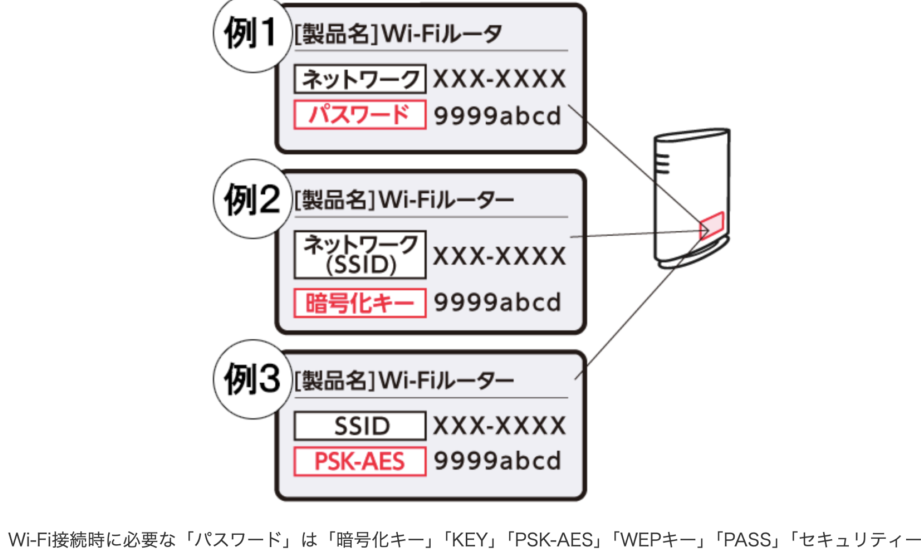
インターネットを使う上で、パスワードの管理は非常に重要です。特に、私たちが日々利用するWi-Fiやインターネット共有のパスワードは、セキュリティを守るための鍵と言えます。しかし、インターネット共有パスワードはどこにあるのか、その場所を知っている人は意外と少ないのではないでしょうか。
インターネット共有 パスワード どこ
インターネット共有パスワードを見つける手順は以下の通りです。各ステップをしっかりと確認しましょう。
- ルーターの設定画面にアクセスする。 ルーターのIPアドレスをブラウザに入力します。多くの場合、アドレスは「192.168.1.1」または「192.168.0.1」です。
- ログイン情報を入力する。 ルーターの管理者ユーザー名とパスワードを入力し、ログインします。デフォルトの情報はルーター本体の裏面に記載されています。
- ワイヤレス設定を選択する。 メニューから「ワイヤレス設定」や「Wi-Fi設定」を選びます。
- パスワードを確認する。 「SSID」または「ネットワーク名」に対応するパスワードの欄で、現在のWi-Fiパスワードを見つけます。
- 必要に応じてパスワードを変更する。 安全のために、新しいパスワードに変更することもできます。変更後は、必ず「保存」をクリックしてください。
パスワードの重要性
インターネットのセキュリティにおいて、パスワードは根本的な役割を果たします。私たちのデータやプライバシーを守るためには、強固なパスワード管理が欠かせません。以下に、パスワードの重要性を詳しく説明します。
セキュリティの観点から
- パスワードは情報の防護線です。弱いパスワードでは、悪意のある攻撃者が簡単にアクセスできてしまいます。
- 異なるアカウントに異なるパスワードを使用することが推奨されます。同じパスワードを複数で使い回すことが危険です。
- 2段階認証を利用することで、パスワードだけでは不十分な場合の追加の防護が提供されます。
ユーザビリティの観点から
- 覚えやすいパスワードを選ぶことが重要です。複雑すぎても覚えられず、管理が難しくなります。
- パスワード管理ツールを使用することも一つの手です。これにより、パスワードを安全に保管できます。
- 定期的にパスワードを変更することが推奨されます。特に重大なセキュリティインシデント後には直ちに変更しましょう。
インターネット共有の種類
インターネット共有には主に二つの種類があります。Wi-Fi共有とモバイルデータ共有です。それぞれの特徴と手順について詳しく説明します。
Wi-Fi共有
Wi-Fi共有は、家庭やオフィスで一般的に使用されるインターネット接続方法です。この方法では、ルーターを介して複数のデバイスが同時にインターネットに接続できます。以下はWi-Fi共有のセットアップ手順です。
- ルーターの電源を入れます。電源ボタンを押して、ルーターを起動しましょう。
- デバイスをルーターに接続します。スマートフォンやPCでWi-Fiを選択し、ルーターに設定されたSSIDを探します。
- Wi-Fiパスワードを入力します。ルーターの設定から取得したパスワードを入力してください。
- 接続を確認します。デバイスがインターネットに接続されているかを確認します。
この方法を使用することで、家族や同僚と簡単にインターネットを共有できます。
モバイルデータ共有
モバイルデータ共有は、スマートフォンを介してインターネット接続を他のデバイスと共有する方法です。この方法では、外出先でもインターネット接続が可能です。以下はモバイルデータ共有の手順です。
- スマートフォンの設定を開きます。ホーム画面から設定アプリをタップします。
- 「ネットワークとインターネット」を選択します。モバイルデータと関連するオプションを表示します。
- 「テザリングとポータブルホットスポット」を選択します。テザリングの設定メニューに進みます。
- ホットスポットをオンにします。これにより、他のデバイスが接続できるようになります。
- 接続設定を確認します。SSIDとパスワードが必要な場合は設定情報を確認してください。
パスワードの確認方法
インターネット共有パスワードの確認は、セキュリティの強化に重要です。我々は、いくつかの簡単な手順でパスワードを確認する方法を説明します。以下の手順に従って行ってみましょう。
ルーター設定画面から
- ルーターのIPアドレスを確認する
通常、ルーターの背面または底面に貼られたラベルにIPアドレスが記載されています。
- ウェブブラウザを開く
任意のウェブブラウザ(Chrome、Firefoxなど)を開きます。
- IPアドレスを入力する
アドレスバーに、先ほど確認したIPアドレスを入力し、Enterキーを押します。
- ログイン画面が表示される
ユーザー名とパスワードを入力します。この情報はルーターのマニュアルに記載されています。
- ワイヤレス設定にアクセスする
ログイン後、「ワイヤレス設定」または「Wi-Fi設定」というタブを探します。
- パスワードを確認する
ワイヤレス設定ページで「パスワード」または「セキュリティキー」という項目を見つけ、表示されている文字列がWi-Fiパスワードです。
デバイス設定から
- スマートフォンやタブレットを開く
自分のデバイスの設定アプリを起動します。
- Wi-Fi設定を選択する
設定メニューの中から「Wi-Fi」または「ネットワーク」を選びます。
- 接続しているネットワークを確認する
現在接続中のWi-Fiネットワーク名をタップします。
- パスワードを表示するオプションを探す
「パスワード表示」や「詳細設定」などの項目がある場合は、そこを選択します。
- 必要に応じてロック解除
デバイスのロックを解除するためにPINやパターンを入力する必要があるかもしれません。
- パスワードを確認する
表示されたフィールドにパスワードが表示されていることを確認します。
パスワードの変更方法
パスワードの変更は、セキュリティを強化するために重要なステップです。以下に、ルーターとスマートフォンでの変更手順を示します。
ルーターでの変更手順
- ルーターの電源を入れる
ルーターが正しく接続され、動作していることを確認します。
- ブラウザを開く
PCやスマートフォンで、任意のウェブブラウザを開きます。
- ルーターのIPアドレスを入力する
アドレスバーにルーターのIPアドレス(通常は192.168.1.1や192.168.0.1)を入力し、Enterキーを押します。
- ログイン画面が表示される
ユーザー名とパスワードを入力します。通常、これらの情報はルーターの底面に記載されています。
- ワイヤレス設定を選択する
管理画面で「ワイヤレス設定」や「Wi-Fi設定」などのオプションを探します。
- 新しいパスワードを設定する
「Wi-Fiパスワード」や「セキュリティキー」の欄に新しいパスワードを入力します。
- 設定を保存する
変更を保存するボタンをクリックして、新しい設定を適用します。
スマートフォンでの変更手順
- スマートフォンの設定を開く
アプリ一覧から「設定」アプリを開きます。
- ネットワーク設定を選択する
「Wi-Fi」や「ネットワークとインターネット」といったオプションを選びます。
- 現在接続中のネットワークをタップする
使用中のWi-Fiネットワーク名を選択します。
- パスワードを表示するオプションを探す
設定画面で「パスワードを表示」や「編集」を選択します。
- 新しいパスワードを入力する
変更する項目で新しいパスワードを入力します。
- 設定を保存する
変更内容を保存するボタンをタップします。
Conclusion
インターネット共有パスワードの管理は私たちのオンラインセキュリティにとって欠かせない要素です。正しい手順を踏むことで、自分のWi-Fiやモバイルデータのパスワードを簡単に確認し変更することができます。これにより、私たちは悪意のある攻撃者からの脅威を軽減し安全にインターネットを利用できるようになります。
また、パスワードを強化するための対策を講じることは、私たちのデジタルライフを守るために重要です。定期的なパスワードの見直しや管理ツールの活用を通じて、より安心してオンライン活動を楽しんでいきましょう。