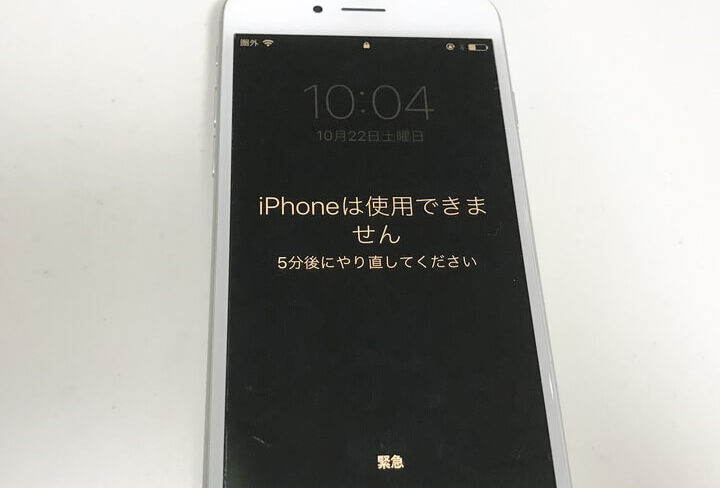
iPhoneのパスワードを間違えると、どうなるか気になりませんか?私たちは、日常的にスマホを使っている中で、パスワードの入力ミスは避けられないことがあります。しかし、「iPhoneパスワード 何回間違えたらロックされるのか?」という疑問には、しっかりとした答えがあります。
iphoneパスワードのロックについて
iPhoneのパスワードが間違った回数によってロックされる条件について詳しく説明します。この知識は、パスワードを頻繁に利用する私たちにとって非常に重要な情報です。
ロックの原因
iPhoneのロックには、主に以下の要因があります。
- パスワードの入力ミス: パスワードを連続して複数回間違えることでロックされる。
- セキュリティ設定: セキュリティを強化するために、一定回数の失敗後にロックがかかる。
- デバイスの盗難: 不正アクセスを防ぐために、パスワードを一定回数間違うと自動的にロックされる。
ロックの種類
- 一時的ロック: パスワードを6回間違えると、デバイスが数分間使用できなくなる。
- 永久ロック: 10回以上間違えることで、データ消去が必要になる可能性がある。この場合、iTunes経由で復元する必要がある。
iphoneパスワードの試行回数
iPhoneのパスワードを入力する際、間違えることは非常に一般的です。では、正確な試行回数はどれくらいなのでしょうか。以下に、重要な情報を示します。
正しい試行回数
- 6回: パスワードを3回間違えた後、iPhoneは一時的に使用できなくなります。この状態は約1分間続きます。
- 10回: パスワードを10回以上間違えると、iPhoneはのデータが消去されることになります。これは、セキュリティの機能によるものです。
試行回数を把握することで、誤ってiPhoneをロックするリスクを減らせます。
間違えた場合の影響
- 一時ロック: 最初の6回の試行ミスによる一時ロックは、一時的にiPhoneを使用できなくし、確認待ちの時間が生じます。これにより、直ちにデバイスにアクセスできなくなります。
- 永久ロック: 10回以上ミスした場合、iPhoneが完全にロックされ、データ消去が必須となります。重要なデータが失われる可能性もあるため、注意が必要です。
パスワードリセットの方法
iPhoneのパスワードを忘れた場合やロックがかかった場合、リセットの手順を試す必要があります。これにより、デバイスにアクセスできるようになります。
リセット手順
- iTunesを開く: コンピュータでiTunesを起動します。最新バージョンを使用することが重要です。
- iPhoneを接続: iPhoneをUSBケーブルでコンピュータに接続します。
- 復元モードにする: iPhoneが認識されるまで、ボタンの組み合わせを使って復元モードにします。
- バックアップを取る: バックアップが必要な場合は、リセット前にデータを保存します。
- iPhoneをリセット: iTunesで「iPhoneを復元」を選択し、画面の指示に従います。
- 設定を完了: iPhoneが初期化された後、再度セットアップを行います。
注意点
リセットを行う際には、いくつかの注意が必要です。例えば:
iphoneのセキュリティを高める方法
iPhoneのセキュリティを強化するには、いくつかの方法があります。これにより、パスワードの管理やデータの保護が向上します。
強力なパスワードの設定
強力なパスワードを設定することは、iPhoneのセキュリティを高める第一歩です。ここでのポイントは、予測しづらいパスワードを作成することです。以下の手順に従って、効果的なパスワードを設定しましょう。
- 設定アプリを開きます。
- 「Face IDとパスコード」または「Touch IDとパスコード」を選択します。
- 「パスコードを変更」をタップします。
- 新しいパスコードを入力し、確認します。
- 数字や文字、記号を組み合わせて強力なパスコードを作成します。
パスコードには、個人情報や簡単に推測できる数字は使用しないようにしましょう。例えば、生年月日や連続した数字は避けるべきです。
二段階認証の導入
二段階認証を導入すると、アカウントのセキュリティがさらに向上します。二段階認証は、ログイン時に追加の確認を求める仕組みです。以下に設定方法を示します。
- 設定アプリを開きます。
- 「Apple ID」を選択します。
- 「パスワードとセキュリティ」をタップします。
- 「二段階認証を有効にする」を選択します。
- 画面の指示に従って、認証の設定を行います。
Conclusion
iPhoneのパスワードについての理解を深めることで私たちはロックのリスクを軽減できます。間違ったパスワードの入力回数を把握することは重要でありそれによりデータを守る手助けになります。また、パスワードの管理やセキュリティ対策を強化することで安心してデバイスを使用できるでしょう。忘れた際のリセット手順を知っておくことも役立ちます。これらの知識を活用してより安全なiPhoneライフを送りましょう。