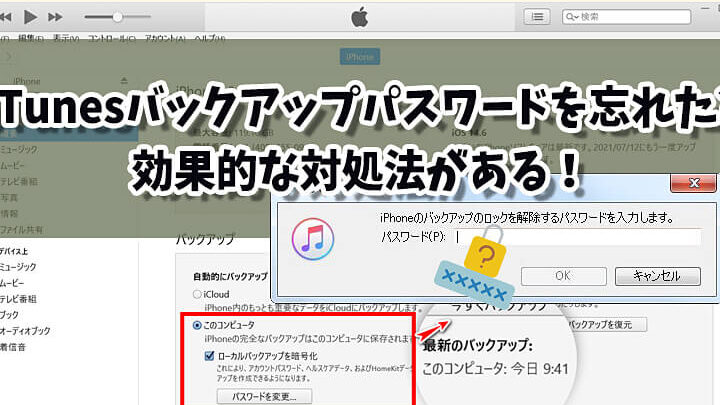
大切なデータを守るために、バックアップは欠かせません。しかし、**バックアップ パスワード わからない**という状況に直面したことはありませんか?パスワードを忘れてしまうと、せっかくのバックアップが無意味になってしまいますよね。私たちも同じ経験をしたことがあり、その時の焦りは今でも忘れられません。
バックアップ パスワード わからないの概要
バックアップのプロセスはデータ保護に欠かせない。その中で、パスワードの管理も重要な要素だ。パスワードを忘れるとバックアップデータにアクセスできなくなる可能性がある。
バックアップとは
バックアップはデータを安全に保管するための手段です。コンピュータやスマートフォンの重要な情報を失わないよう、定期的にバックアップを取ることが求められます。たとえば、
- 定期的に重要なファイルを保存する。
- 新しいデータが生成された時に自動でバックアップする設定をする。
こうした措置によって、万が一のデータ損失に備えることができます。
パスワードの重要性
パスワードはバックアップデータへのアクセスを管理するために必要です。これにより、データの機密性を保つことができます。したがって、以下のポイントが重要です。
- 他の人に知られないようにすること。
- パスワードの定期的な変更を行うこと。
- 安全な場所にパスワードを記録すること。
バックアップ パスワードがわからない場合の対処法
バックアップパスワードがわからない状況はストレスを引き起こします。ここでは、具体的な対処法を説明します。
パスワードリセットの方法
- 公式サイトにアクセスする。
- バックアップサービスの公式サイトに行きます。
- ログイン画面を探す。
- サイトのトップページから「ログイン」や「マイアカウント」のリンクを見つけます。
- 「パスワードを忘れた」というリンクをクリックする。
- ログイン画面で「パスワードを忘れた」または「リセット」のオプションを選びます。
- 登録したメールアドレスを入力する。
- パスワードリセット用に、登録したメールアドレスを正確に入力します。
- 受信したメールを確認する。
- メールボックスを確認し、リセットリンクが送信されているかチェックします。
- リセットリンクをクリックする。
- メール内のリセットリンクをクリックして、パスワード設定画面に進みます。
- 新しいパスワードを設定する。
- 設定する際は、安全なパスワードを選び、強度を確認してください。
サポートセンターへの問い合わせ
- サポートセンターの連絡先を確認する。
- 公式サイトでサポートセンターの電話番号やメールアドレスを探します。
- 必要な情報を準備する。
- アカウントに関する情報や、過去のバックアップデータについての詳細を整理します。
- 連絡方法を選ぶ。
- 電話またはメールで問い合わせを行い、自分に合った方法を選びます。
- サポートに問い合わせる。
- 用意した情報をもとに、バックアップパスワードのリセットを依頼します。
- 指示に従う。
- サポートからの指示を受け取り、指示に従って問題を解決します。
バックアップの取り扱いについて
バックアップの取り扱いにはいくつかの重要なポイントがあります。特に、データを安全に保存し続けるためには、定期的なバックアップや適切なセキュリティ対策が不可欠です。
定期的なバックアップの重要性
私たちのデータは、日々増えていきます。そのため、定期的なバックアップを行うことが重要です。このプロセスにより、万が一の事態にも迅速に対応できます。以下の手順を参考にしてください。
- バックアップを取得する頻度を決めます。例えば、毎週または毎月が理想です。
- バックアップするデータの種類を特定します。ドキュメント、写真、ビデオなどが含まれます。
- 信頼できるストレージ方法を選択します。クラウドサービスや外付けハードドライブなどがあります。
- 自動バックアップの機能を設定します。新しいデータが生成されたときに自動的にバックアップが行われるようにします。
セキュリティ対策
セキュリティは、バックアップデータを守るために重要です。効果的なセキュリティ対策を講じることで、データの漏えいや破損を防ぎます。ここでのポイントを示します。
- バックアップにパスワードを設定します。強力なパスワードを選択し、他の人に知られないようにします。
- パスワードを定期的に変更します。例えば、3か月ごとに変更することが推奨されます。
- バックアップデータは暗号化します。これにより、万が一データが外部に漏洩した場合でも、安全を保てます。
- バックアップの保存場所を定期的に確認します。物理的なストレージの劣化やクラウドのサービス状況に注意を払います。
よくある問題とその解決策
バックアップパスワードがわからない場合、具体的な対処法を紹介します。
ユーザーからの体験談
ユーザーは、バックアップパスワードを忘れて焦った経験について話します。多くの方が、まず公式サイトにアクセスし、パスワードリセットの手続きを試みました。次に、メールに届くリセットリンクを利用して新しいパスワードを設定することができたと報告しています。こうした体験から、パスワード管理の重要性が再確認される結果となります。
おすすめのバックアップツール
私たちが推奨するバックアップツールを以下に示します。
- Google Drive – 無料のストレージサービスで、自動バックアップの設定が可能です。
- Dropbox – 複数デバイス間での同期が簡単で、ユーザーに人気です。
- OneDrive – Microsoft製品と統合されており、使いやすさが魅力です。
- Backblaze – 自動バックアップ機能が強力で、セキュリティが高いです。
- Acronis True Image – 高度な機能を持ち、大規模なデータを扱う企業にも適しています。
Conclusion
バックアップパスワードを忘れてしまった時の対処法を知っておくことは非常に重要です。私たちもその経験を通じて、パスワード管理の大切さを実感しています。公式サイトでのリセット手続きやサポートセンターへの問い合わせを活用することで、安心してデータを取り戻すことができます。
また、バックアップツールの選択も忘れずに行いましょう。自分たちのニーズに合ったツールを使うことで、データを安全に保管し、万が一の事態にも備えることができます。これからも大切なデータを守るために、しっかりとしたバックアップ体制を整えていきましょう。