パソコンを使っていると、時には「Windows パスワード 間違い 何回」と悩むことがあるでしょう。特に大切なファイルやデータにアクセスするためには、正しいパスワードが必要です。しかし、何度も間違えてしまうとどうなるのか、気になりませんか?
Windows パスワード 間違い 何回の概要
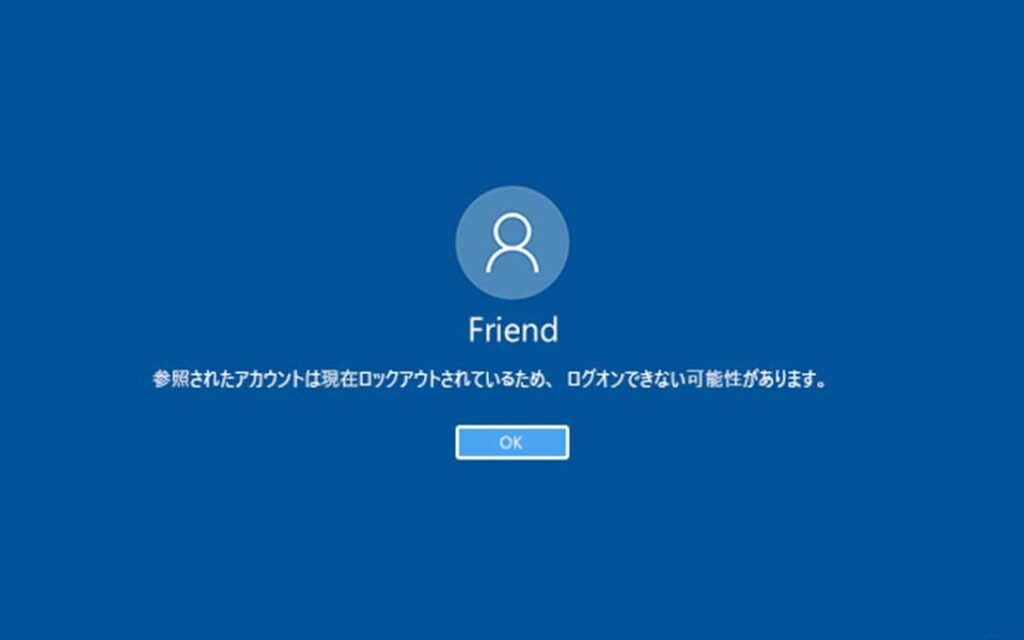
Windows パスワードを何回間違えるとどうなるか、私たちは詳しく見ていきます。パスワードを数回間違えると、アカウントがロックされる可能性があります。これは重要なセキュリティ機能の一部で、ユーザーを不正アクセスから保護します。
具体的に、以下の点に注意する必要があります。
- 最初の間違い: 通常、パスワードを1回間違えても問題ありません。
- 2回目の間違い: 再度間違うと、入力待機が続きます。ただし、特にロックアウトされるわけではありません。
- 3回目の間違い: 多くの場合、ここでアカウントがロックされることがあります。
- ロック解除: アカウントを解除するには、リセット手続きが必要です。
ただし、パスワードを再設定するための手順は、アカウントの種類によって異なる場合があります。兵法のセキュリティ質問や、登録したメールアドレスを使った確認が求められることもあります。
パスワード入力回数の制限
パスワード入力には制限があり、何度も間違えるとアカウントがロックされることがあります。特に、初期設定やその変更について理解しておくことが重要です。
初期設定とその変更
- 設定メニューを開く:まず、スタートメニューから「設定」をクリックします。
- アカウントを選択:次に、「アカウント」を選択します。
- サインインオプションを開く:左側にある「サインインオプション」をクリックします。
- パスワードの変更:既存のパスワードの横にある「変更」をクリックし、新しいパスワードを入力します。
- 確認を行う:新しいパスワードを再入力して、変更を保存します。
この手順を踏んで、パスワード入力回数の制限を管理できます。設定を見直すことで、自分に合ったパスワード制限を設けることが可能です。
限界を超えた場合の挙動
- 最初の入力間違い:最初のパスワード入力に失敗しても、特に問題はありません。この段階ではエラーメッセージが表示されます。
- 二回目の入力間違い:二回目の間違いでは、短い待機時間が表示されます。数秒の待機後、再試行できます。
- 三回目の入力間違い:三回目になると、アカウントがロックされます。ロック解除には、適切な手続きを踏む必要があります。
- アカウントのロック解除:アカウントを解除するためには、リセットリンクを利用するか、セキュリティ質問に答えることが必要です。
パスワードロック解除の方法
アカウントがロックされた場合、ロック解除の手段を理解しておくことが重要です。ここでは、具体的な手順を提示します。
管理者アカウント利用
管理者アカウントを使用すると、ロックされたアカウントのパスワードをリセットできます。手順は次の通りです。
- 管理者アカウントでログインします。
- コントロールパネルを開くことを選択します。
- ユーザーアカウントの管理をクリックします。
- ロックされているアカウントを選びます。
- パスワードを変更またはリセットのオプションを選択します。
- 新しいパスワードを入力して確認ボタンを押します。
- ログアウトし、変更したアカウントでログインします。
リカバリーディスクの使用
- リカバリーディスクをパソコンに挿入します。
- ログイン画面で「パスワードを忘れましたか?」を選択します。
- ウィザードに従ってリカバリー手続きを開始します。
- リカバリーディスクの指示に従って新しいパスワードを設定します。
- 新しいパスワードでログインして動作を確認します。
Conclusion
パスワード管理は私たちのデジタルライフにおいて非常に重要です。間違ったパスワードの入力がアカウントロックにつながることを理解することで、より慎重に行動できるようになります。特に重要なデータやファイルにアクセスするためには、正しいパスワードを覚えておくことが不可欠です。
また、アカウントがロックされた場合のリセット手順を知っておくことで、スムーズに問題を解決できます。定期的なパスワードの変更や安全性を高めるためのベストプラクティスを実践することで、私たちのアカウントをより安全に保つことができるでしょう。これからも安心してデジタル環境を楽しんでいきましょう。