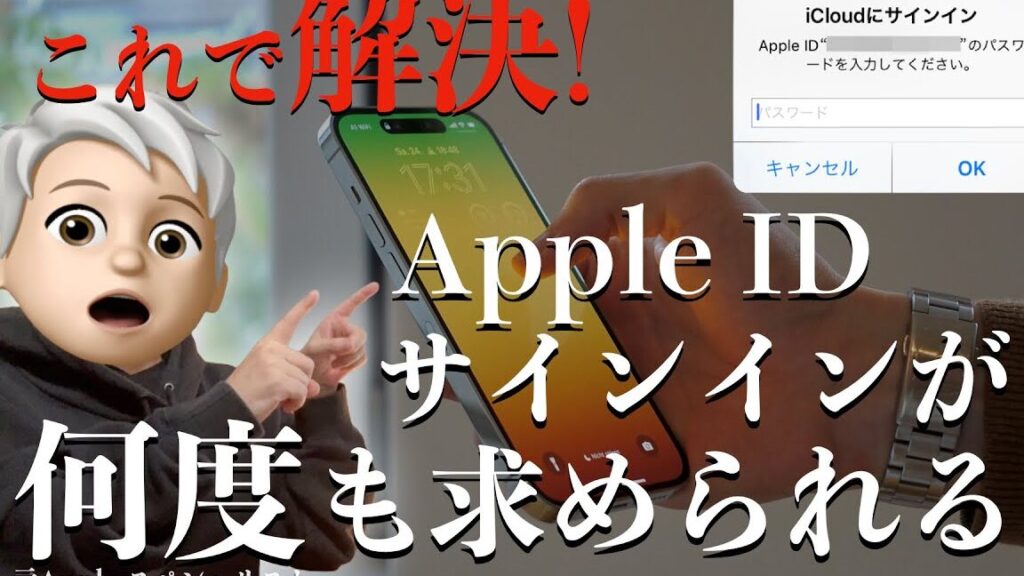
iCloudのパスワードを何度も入力するのは、私たちにとってストレスの原因になりがちです。特にMacを使っていると、頻繁に求められるパスワードの入力にうんざりしてしまうこともありますよね。私たちは、この問題を解決するための方法を探求していきます。
icloudのパスワードとは
iCloudのパスワードは、私たちのAppleアカウントを保護する重要な要素です。このパスワードによって、データの安全性が確保され、さまざまなiCloudの機能にアクセスできるようになります。
パスワードの重要性
パスワードは、個人情報やデータを守るための第一線です。以下のポイントが、パスワードの重要性を強調します。
- 個人情報の保護: パスワードにより、私たちのプライバシーが守られる。
- 不正アクセスの防止: 強力なパスワードがあれば、アカウントへの侵入を防げる。
- データへのアクセス: iCloudのサービスを利用するには、正しいパスワードが必要。
- 二段階認証のサポート: パスワードは、二段階認証と連携してセキュリティを強化する。
icloudの機能
- データのバックアップ: 写真、連絡先、カレンダーのデータが自動でバックアップされる。
- 端末間の同期: iPhoneやiPad、Mac間でデータをシームレスに同期できる。
- リモートアクセス: iCloudに保存したファイルにどこからでもアクセス可能。
- Find My機能: 紛失したデバイスを簡単に探せる。
macでのicloudの設定
設定手順
- macを起動し、画面左上のAppleメニューをクリックします。
- 「システム設定」を選択し、表示されたウィンドウから「Apple ID」をクリックします。
- Apple IDでサインインします。まだアカウントがない場合は、アカウントを作成するオプションがあります。
- iCloudを選択し、利用したいサービスをチェックします。これには、iCloud Drive、写真、連絡先、カレンダーなどが含まれます。
- 「完了」をクリックして設定を保存します。
注意点
- アップデート: 常にmacOSを最新のバージョンに保つことで、iCloudの機能が安定します。
- 二段階認証: セキュリティを強化するために、二段階認証を有効にすることを推奨します。
- ストレージ管理: iCloudのストレージが不足しないように、定期的にデータを整理します。追加のストレージが必要な場合は、プランをアップグレードします。
- 接続状態: iCloud機能を使うには、インターネット接続が必須です。接続環境を確認しましょう。
icloudのパスワードを何度も求められる理由
iCloudのパスワードを何度も求められる現象には、いくつかの理由があります。これらの原因を把握することで、ストレスを軽減できるかもしれません。
アカウントの問題
- Apple IDの確認
Apple IDを確認して、正しいメールアドレスを使用しているかチェックします。
- パスワードの入力
正しいパスワードを入力し、Caps LockやNum Lockがオンになっていないことを確認します。
- Apple IDのリセット
パスワードを忘れた場合、Appleの公式サイトからApple IDをリセットします。
- アカウントのセキュリティ設定
セキュリティ設定を見直し、二段階認証が正しく設定されているかを確認します。
システムの不具合
- macOSのバージョン確認
最新版のmacOSがインストールされているか確認し、必要に応じてアップデートします。
- iCloudの再ログイン
iCloudからサインアウトし、その後再度サインインします。
- システムの再起動
Macを再起動して、一時的なシステムの不具合が解消されるか確認します。
- アプリケーションの確認
トラブルシューティング
iCloudのパスワードを何度も求められる問題を解決するためには、いくつかの手順がある。このセクションでは、効果的な解決策をいくつか挙げる。
よくある解決策
- Appleメニューから「システム設定」を開く
- 画面の左上にあるAppleマークをクリックし、「システム設定」を選択する。
- Apple IDでサインインする
- サインイン画面が表示されたら、Apple IDとパスワードを入力する。
- iCloudの設定を確認する
- iCloudのオプションを選択し、必要な機能が有効になっていることを確認する。
- macOSを最新のバージョンに更新する
- 同じ「システム設定」内で、ソフトウェアアップデートを選び、最新情報をインストールする。
- 二段階認証を設定する
- Apple IDのセキュリティ設定から、二段階認証を有効にする。
- iCloudからサインアウトする
- システム設定内のiCloudを選び、オプションから「サインアウト」を行う。その後、再度サインインを試みる。
これらの手順を実行することで、iCloudがパスワードを何度も求める問題が緩和される可能性がある。
サポートへの問い合わせ
サポートが必要な場合、次の手順を試してみる。
- Appleサポートの公式ウェブサイトを訪れる
- ウェブブラウザを開いて、Appleサポートのサイトにアクセスする。
- 問題を検索する
- 検索バーに「iCloud パスワード」と入力し、関連するトピックを見つける。
- 適切なサポートオプションを選択する
- 注意深くオプションの中から、該当する問題を選ぶ。
- 電話またはチャットサポートを選ぶ
- 必要に応じて、電話サポートまたはチャットサポートのオプションを選択し、直接サポートチームに連絡する。
icloudのセキュリティを高める方法
iCloudのセキュリティを強化するためには、特に注意が必要です。以下の手順に従って、セキュリティを向上させる方法を確認しましょう。
強力なパスワードの作成
- パスワードの選定を始める。
- 特殊文字(例: @, #, $)や数字を含めることが大切です。
- 最低12文字を目指す。
- 長いパスワードはより安全です。
- 辞書に載っていない言葉を避ける。
- 自分にしかわからないフレーズや言葉を考えましょう。
- 使い回しをしない。
- すべてのアカウントで異なるパスワードを使うことが重要です。
- パスワードマネージャーを利用する。
- 保存と管理を簡単にするために、パスワードマネージャーを活用してみましょう。
二段階認証の活用
- iCloudの設定にアクセスする。
- Apple IDの設定から二段階認証を選択します。
- 電話番号を登録する。
- SMSまたは電話による認証ができる番号を登録します。
- 確認コードを受け取る。
- 自分のデバイスで表示されるコードを確認し、入力します。
- 信頼できるデバイスを追加する。
- iCloudにログインする際に使用する信頼できるデバイスを設定します。
- 設定を保存する。
- すべての変更を確認し、保存をクリックします。
Conclusion
iCloudのパスワードを何度も求められる問題は、私たちの作業効率を妨げるストレスの原因となります。しかし適切な対策を講じることでこの問題を軽減できることが分かりました。macOSの更新や二段階認証の導入といった基本的な設定を見直すことが重要です。また、強力なパスワードの作成やパスワードマネージャーの活用も、セキュリティを高める上で大切です。これらのステップを踏むことで、iCloudの利便性を最大限に活かし、安心してデータを管理できる環境を整えましょう。