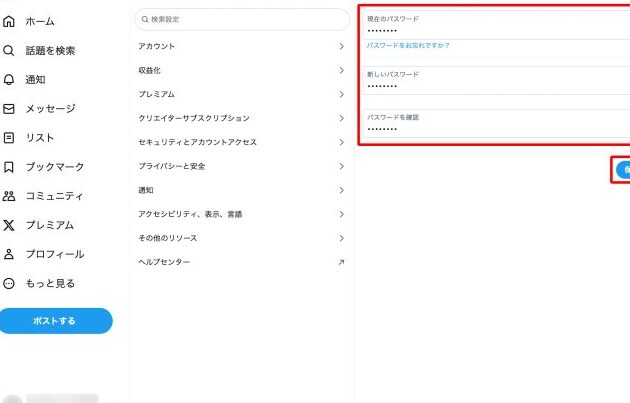
私たちが日常的に利用するTwitterですが、アカウントのパスワードをどこに書いておくべきか、悩んだことはありませんか?「twitterパスワードどこに書いてある」という疑問は、多くのユーザーが抱える共通の悩みです。安全にパスワードを管理する方法を知っていれば、アカウントのセキュリティを高めることができます。
Twitterパスワードの重要性
Twitterアカウントのパスワードは、私たちの個人情報やプライバシーを保護するために欠かせない要素です。パスワードを安全に管理することで、アカウントのハッキングを防ぎ、大切なデータを守れます。また、強力なパスワードを使用することで、他のオンラインサービスでも追加のセキュリティを確保できます。
以下に、強力なパスワードの作成方法を示します。
- 最低8文字以上で設定する。 短いパスワードは簡単に推測されるため、長さが重要です。
- 大文字と小文字を混ぜる。 例えば、「Twitter」ではなく「TwItTeR」としてください。
- 数字を含める。 「パスワード1234」のように、数字を組み合わせましょう。
- 記号を追加する。 「!」や「#」のような記号を使用することが効果的です。
- 辞書に載っていない単語を利用する。 一般的な言葉は避けて、ユニークなフレーズを考えましょう。
また、パスワード管理ツールを使う選択肢もあります。これにより、各アカウントごとに異なるパスワードを容易に管理できます。使い方は簡単で、使う際には以下の手順を実行しましょう。
- 信頼できるパスワード管理ツールを選ぶ。 評判を確認して、安全性を確認してください。
- ツールにサインアップする。 個人情報を入力する際は、必ず公式サイトからアクセスしてください。
- 必要なアカウント情報を追加する。 Twitterを始めとする各アカウントのログイン情報を入れましょう。
- 生成されたパスワードを保存する。 自動生成機能を利用して、強力なパスワードを得られます。
パスワード管理の方法
Twitterアカウントのパスワード管理は非常に重要です。私たちは、効果的な管理技術を使って、アカウントのセキュリティを向上させる方法を紹介します。
オンラインツールの活用
オンラインツールは、パスワード管理に役立ちます。以下のステップで簡単に活用できます。
- 信頼できるパスワード管理ツールを選ぶ。 有名なツールには、LastPass、1Password、Bitwardenがあります。
- アカウントを作成する。 メールアドレスやパスワードを使って、アカウントを作成します。
- パスワードを保存する。 各アカウントのパスワードを入力し、保存します。
- パスワードを生成する。 ツール内のパスワード生成機能を使って、強力なパスワードを作成します。
- 定期的にパスワードを更新する。 セキュリティ向上のため、定期的にパスワードを変えます。
手書きメモの利点
手書きでパスワードを管理する方法もあります。これには、以下のポイントが含まれます。
- 信頼できるノートを用意する。 外部の人に見られないノートを選びます。
- アカウント名とパスワードを記入する。 各アカウントに対するパスワードを記載します。
- ノートを安全な場所に保管する。 施錠された引き出しやセーフティボックスが理想です。
- 他の人に見せない。 ノートを他人に見せないように注意します。
- ノートを定期的にチェックする。 パスワードの更新時期を忘れずに確認します。
Twitterパスワードの見つけ方
Twitterのパスワードを見つける方法は、主に二つの手順で行えます。以下のセクションでは、それぞれの方法について詳しく説明します。
設定メニューからの確認
- Twitterにログイン: 公式サイトまたはアプリでTwitterにアクセスし、アカウントにログインします。
- プロフィールアイコンをクリック: ホーム画面の右上にあるプロフィールアイコンをクリックします。
- 設定とプライバシーを選択: メニューから「設定とプライバシー」を選びます。
- アカウントを選択: 次に「アカウント」をクリックします。
- パスワードの変更を選ぶ: 「パスワードの変更」オプションをクリックし、指示に従って現在のパスワードを入力します。ここで、新しいパスワードを設定することもできます。
メールによるリセット
- ログインページに移動: Twitterのログイン画面にアクセスします。
- パスワードを忘れた場合をクリック: 「パスワードをお忘れですか?」をクリックします。
- メールアドレスを入力: アカウントに登録しているメールアドレスを入力し、「送信」をクリックします。
- メールを確認: 受信したリセットリンクのあるメールを確認します。
- リンクをクリック: メール内のリセットリンクをクリックし、新しいパスワードを設定します。
パスワード再設定の手順
Twitterのパスワードを再設定する手順は、簡単で分かりやすいです。以下の手順を丁寧に実行してください。
- Twitterのログインページにアクセスします。 ウェブブラウザを開き、Twitterの公式サイトにアクセスしてください。
- 「パスワードをお忘れですか?」をクリックします。 ログイン画面に表示されるリンクを見つけてクリックします。
- 登録したメールアドレスを入力します。 自分のアカウントに関連付けられたメールアドレスを正確に入力してください。
- リセットリンクを受け取ります。 入力したメールアドレスにリセットリンクが送信されます。
- 受信トレイを確認します。 すぐにメールが届くので、受信トレイを開いて確認してください。
- リセットリンクをクリックします。 メール内のリンクをクリックして、新しいパスワードの設定画面に進みます。
- 新しいパスワードを設定します。 安全な新しいパスワードを作成し、確認のために再入力してください。
- 変更を保存します。 新しいパスワードを入力後、設定を保存するオプションを選択します。
セキュリティ対策
Twitterアカウントのセキュリティを強化するために、以下の手順に従ってパスワード管理を行います。これにより、アカウントの安全性を高めます。
- 強力なパスワードを作成する。 最低8文字以上で、大文字と小文字、数字、記号を混ぜましょう。
- パスワード管理ツールを選ぶ。 信頼できるツールを利用し、すべてのパスワードを安全に保存します。
- 二段階認証を設定する。 アカウントの設定から、二段階認証を有効にします。
- 定期的にパスワードを変更する。 3ヶ月ごとにパスワードを変更し、最新のセキュリティ状態を保ちましょう。
- 不要なアプリにアクセスを許可しない。 アプリの設定を見直し、使用しないアプリの権限を取り消します。
- フィッシングメールに注意する。 不明な送信者からのメールを開かず、リンクをクリックしないようにしましょう。
Conclusion
Twitterのパスワード管理は私たちのアカウントの安全を守るために非常に重要です。強力なパスワードを作成し信頼できるツールを活用することで、リスクを大幅に減らせます。パスワードを適切に管理し定期的に見直すことで、私たちのプライバシーをしっかりと守ることができます。
また、万が一のためにパスワードリセットの手順を把握しておくことも大切です。これらの対策を実践することで、Twitterアカウントを安全に保ち、安心して利用できる環境を整えましょう。私たちの情報を守るために、一歩踏み出してみませんか。