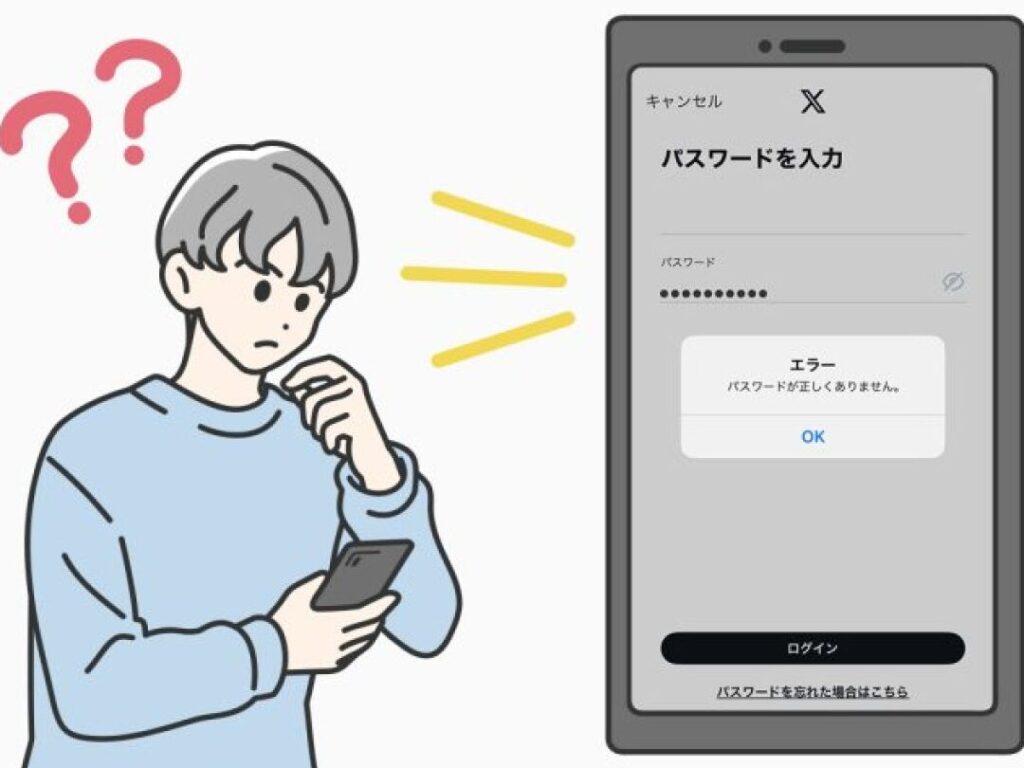
Twitterを利用している私たちにとって、アカウントへのアクセスは非常に重要です。しかし、時には「Twitterのパスワードがわからない」という状況に直面することもあります。このような場合、どうすれば良いのか不安になることもあるでしょう。
Twitter パスワードがわからない場合の対処法
パスワードを忘れた場合でも、簡単に対処できます。以下の手順に従って、アカウントへのアクセスを取り戻しましょう。
- Twitterのログインページにアクセスする。 ウェブブラウザまたはアプリから直接行います。
- 「パスワードをお忘れですか?」をクリックする。 このオプションは、ログイン画面に表示されます。
- メールアドレスまたは電話番号を入力する。 アカウントに登録した情報を確認します。
- 「送信」ボタンをクリックする。 指定した連絡先にリセットリンクが送られます。
- 受信したメールまたはSMSを確認する。 リセットリンクの有効性を確認してください。
- リンクをクリックして、新しいパスワードを設定する。 確認のため、パスワードを二回入力します。
- 新しいパスワードでログインする。 問題が解決したか確認しましょう。
パスワードリセットの手順
ステップ1: Twitterにアクセス
- ブラウザを開く。お好きなブラウザを開いてください。
- Twitterのログインページに移動する。URLバーに「twitter.com」と入力し、Enterキーを押します。
- 「パスワードをお忘れですか?」をクリックする。ログインフィールドの下にあるリンクを見つけてクリックします。
ステップ2: パスワードリセットリンクを取得
- 登録したメールアドレスまたは電話番号を入力する。アカウントに関連付けられた情報を入力します。
- 「送信」ボタンをクリックする。これにより、パスワードリセットリンクが送信されます。
- メールまたはSMSを確認する。受信ボックスをチェックし、Twitterからのメッセージを見つけてください。
- リセットリンクをクリックする。お知らせにあるリンクをクリックします。
- 新しいパスワードを設定する。表示された画面に新しいパスワードを入力し、確認のため再度入力します。
- 「パスワードを変更」ボタンを押す。これで新しいパスワードが設定され、アカウントへのアクセスが可能になります。
アカウントのセキュリティ
アカウントのセキュリティを強化することは、Twitterを使用する際に重要です。セキュリティ対策を講じることで、不正アクセスのリスクを減少させます。
二段階認証の有効化
二段階認証は、アカウントの安全性を向上させる手段です。以下の手順に従って、有効化します。
- Twitterにログインします。
- 設定とプライバシーを選択します。
- セキュリティをクリックします。
- 二段階認証を選びます。
- SMSまたは認証アプリを使用して認証コードを受け取るオプションを選択します。
- 指定された手順に従い、必要な情報を入力します。
- 認証コードを入力し、設定を完了します。
この機能を使うと、ログイン時に追加の認証が求められます。これにより、パスワードが漏洩しても、アカウントの保護がされます。
パスワード管理の重要性
パスワード管理は、アカウントのセキュリティに直結します。強固なパスワードを設定することがポイントです。
以下の方法でパスワードを管理します。
- 8文字以上の長さであること。
- 大文字、小文字、数字、記号を組み合わせること。
- 容易に推測されないフレーズを選ぶこと。
- 同じパスワードを他のアカウントで使わないこと。
- 定期的にパスワードを変更すること。
よくあるトラブルシューティング
パスワードリセットの際に直面する一般的な問題とその対処法に焦点を当てます。これから示す手順に従うことで、スムーズに問題を解決できます。
- ログインページにアクセスする。 Twitterの公式サイトを開き、ログインページに移ります。
- パスワードリセットを選択する。 「パスワードをお忘れですか?」をクリックしてください。
- メールアドレスまたは電話番号を入力する。 登録されている情報を正確に入力します。
- 送信ボタンを押す。 指示に従ってリセットリンクを受け取ります。
- 受信したメールまたはSMSを確認する。 リセットリンクが含まれているメッセージを探します。
- リセットリンクをクリックする。 新しいパスワードの設定ページに移動します。
- 新しいパスワードを設定する。 誕生日や名前などの単純なパスワードは避け、強力なものを選びます。
- パスワード変更ボタンを押す。 変更を保存し、アカウントにアクセスできるようにします。
パスワード設定後、二段階認証を有効にし、アカウントのセキュリティを強化します。具体的な手順は次の通りです。
- 設定メニューにアクセスする。 Twitterのアカウント設定を開きます。
- セキュリティオプションを選ぶ。 「セキュリティとアカウントアクセス」をクリックしてください。
- 二段階認証を設定する。 指示に従って携帯電話番号を登録します。
- 認証方法を選ぶ。 SMSまたは認証アプリを選択します。
- 確認コードを入力する。 携帯に送信されたコードを使って設定を完了します。
結論
Twitterのパスワードを忘れてしまった時の対処法は思ったよりも簡単です。リセットリンクを受け取る手順を踏むことで、迅速にアカウントにアクセスできるようになります。私たちが強調したいのは、パスワードの管理とセキュリティの重要性です。
特に二段階認証を有効にすることで、アカウントの安全性が大幅に向上します。強固なパスワードを選び、定期的に変更することも大切です。これらの対策を講じることで、安心してTwitterを楽しむことができるでしょう。