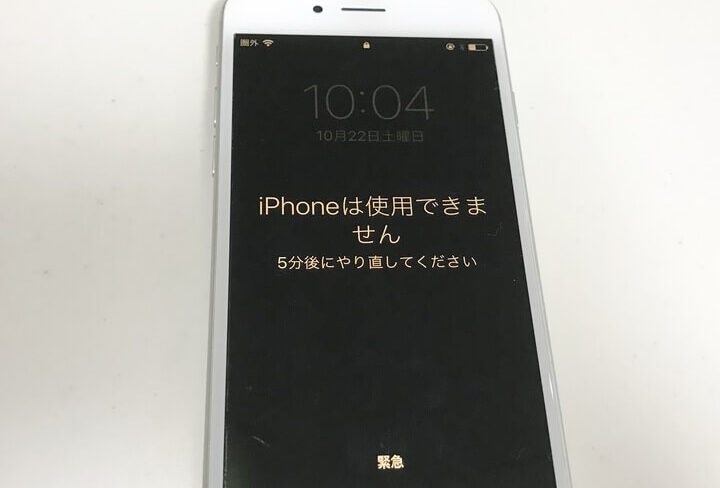
iPhoneのパスワードを間違えてしまった経験、私たちもあると思います。特に、何回間違えたらロックがかかるのか、心配になりますよね。**iPhoneのパスワードを何回間違えたらロックされるのか**は、多くのユーザーが知りたい重要な情報です。
iPhone パスワード 何回間違えたらロックされるのか
iPhoneのパスワードを間違えると、デバイスがロックされることがあります。多くのユーザーは、何回間違えるとロックされるのかを把握しておきたいものです。ここでは、その具体的な回数と対処方法を見ていきます。
- 6回まで間違えることができる。 iPhoneのパスワードを6回間違えると、デバイスがロックされます。
- ロック後の対処には時間が必要。 最初のロックでは、1分待機する必要があります。
- その後は待機時間が長くなる。 2回目以降は、5分、15分、1時間と待機時間が増加します。
- 最終的にロックが24時間に達する。 その後も何度か間違えると、最大24時間ロックされてしまいます。
- データが消去される可能性もある。 10回間違えると、デバイスが全てのデータを消去する設定が有効な場合、データを失うリスクがあります。
間違えた回数による影響
パスワードを間違えた回数によって、iPhoneのロック状況やデータアクセスに影響が出る。具体的な影響について詳しく見ていこう。
フルロックの発生条件
フルロックは以下の条件で発生する。
- 6回の間違い: 6回パスワードを間違えると、デバイスはロックされる。
- 待機時間: 最初のロックでは1分間待機が必要。
- 次のロック: 2回目以降は待機時間が5分、15分、1時間、最終的には最大24時間に延長される。
フルロックがかかると、その後のアクセスが困難になるため注意が必要。
パスワードリセットの必要性
パスワードを忘れた場合、リセットが必要になる。
- Apple ID: 最初にApple IDを使用してサインインする。
- リセットオプション: パスワードのリセットオプションを選択する。
- メール確認: 登録されたメールアドレスで確認コードを受け取る。
- 新しいパスワード: 確認コードを入力し、新しいパスワードを設定する。
iPhone のロック解除方法
iPhoneのロックを解除する方法は、状況によって異なります。ここでは、iTunesとiCloudを利用した具体的な解除手順を説明します。
iTunesを使用した解除方法
以下の手順でiTunesを利用してiPhoneを解除します。
- iTunesを最新バージョンに更新する。 自分のPCにインストールされているiTunesが最新であることを確認します。
- iPhoneをPCに接続する。 USBケーブルを使ってiPhoneをPCに接続します。
- iTunesを起動し、デバイスを選択する。 接続したiPhoneのアイコンをクリックします。
- 「iPhoneを復元」を選択する。 「バックアップを復元」ではなく、「iPhoneを復元」を選びます。
- 画面の指示に従う。 必要に応じて確認を行い、プロセスを進めます。
- 復元完了を待つ。 プロセスが完了するまで待ち、iPhoneが再起動します。
iCloudを利用した解除方法
iCloudを利用してiPhoneを解除する手順は次の通りです。
- iCloudにサインインする。 自分のApple IDとパスワードでiCloudにサインインします。
- 「iPhoneを探す」を選択する。 サインイン後、「iPhoneを探す」機能を選びます。
- ロック解除したいiPhoneを選ぶ。 デバイスのリストから対象のiPhoneを選択します。
- 「iPhoneを消去」を選択する。 完全にデータを消去し、ファクトリーリセットを実行します。
- 消去の完了を待つ。 iPhoneが消去されるまで待ちます。
パスワード管理の重要性
パスワードの管理は、デジタルセキュリティの基盤です。強力なパスワードを設定し、定期的に変更することが不可欠です。これにより、私たちの情報を守ることができます。
強力なパスワードの作成
パスワードの強度は安全性に直結します。以下の手順で、効果的なパスワードを作成しましょう。
- 長さを確保する:少なくとも12文字以上のパスワードを使用します。
- 大文字と小文字の混在:アルファベットの大文字と小文字を組み合わせます。
- 数字を取り入れる:数字を含めることでさらに強化します。
- 特殊文字を使う:! @ # $ % ^ & * などの特殊文字を含めます。
- 個人情報を避ける:名前や誕生日など容易に推測される情報は使わないようにします。
このプロセスで作成したパスワードは、強力なセキュリティを提供します。
定期的なパスワード変更
定期的にパスワードを変更することは、セキュリティリスクを減らすために効果的です。以下のステップに従って、適切に変更しましょう。
- 変更の頻度を決める:最低でも3か月に1回、パスワードを見直します。
- 新しいパスワードを作成する:先述の強力なパスワード作成手順に従って新パスワードを作ります。
- 古いパスワードを無効にする:新しいパスワードを設定後、古いパスワードは忘れるようにします。
- パスワードマネージャーを利用する:安全なパスワード管理には、パスワードマネージャーを活用し、整理します。
Conclusion
iPhoneのパスワード管理は私たちのデジタルライフにおいて非常に重要です。間違ったパスワードを入力し続けることがどのような結果をもたらすかを理解することで、より安全にデバイスを使用できます。ロック解除の手順を知っておくことも大切ですが、何よりも強力なパスワードを設定し、定期的に変更することが基本です。私たちの情報を守るために、パスワードマネージャーの利用も検討してみましょう。これらの対策を講じることで、安心してiPhoneを使い続けることができるでしょう。