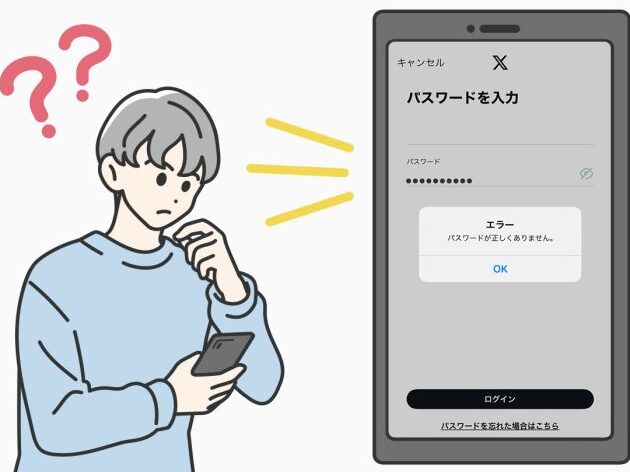
私たちの生活に欠かせないSNS、Twitter。しかし、アカウントにアクセスできないと、せっかくの情報が手に入らなくなりますよね。特にtwitterのパスワードを忘れた場合、どうすれば良いのか分からない方も多いのではないでしょうか。
Twitterのパスワードを忘れた場合の対処法
Twitterのパスワードを忘れたときの対処法を以下に示します。簡単で迅速に行える手順を紹介します。
- Twitterのログイン画面にアクセスします。 アプリやウェブサイトでログイン画面を表示させます。
- 「パスワードをお忘れですか?」をクリックします。 画面の下部分にこのリンクがあります。
- メールアドレスまたはユーザー名を入力します。 アカウントに登録した情報を正確に記入します。
- 「送信」をクリックします。 パスワードリセットの指示が含まれたメールが届きます。
- メールを確認します。 受信トレイや迷惑メールフォルダをチェックします。
- メール内のリンクをクリックします。 リセットページにアクセスします。
- 新しいパスワードを設定します。 安全なパスワードを選び、再入力します。
- 「パスワードをリセット」をクリックします。 これで新しいパスワードでログイン可能です。
パスワードリセットの手順
Twitterのパスワードをリセットする手順は簡単です。以下の方法でアカウントにアクセスできるようになります。
メールアドレスを使用する方法
- Twitterのログイン画面に移動します。
- 「パスワードをお忘れですか?」をクリックします。
- 登録したメールアドレスを入力します。
- 送信ボタンを押します。
- 受信したメールを確認します。
- メール内のリセットリンクをクリックします。
- 新しいパスワードを設定します。
この方法により、すぐにアカウントにアクセス可能になります。
電話番号を使用する方法
- Twitterのログイン画面にアクセスします。
- 「パスワードをお忘れですか?」を選択します。
- 登録した電話番号を入力します。
- 確認ボタンを押します。
- SMSを受信します。
- SMSに記載されたリセットリンクをクリックします。
- 新しいパスワードを設定します。
セキュリティの確認
Twitterのアカウントを安全に保つためには、二段階認証の設定が有効です。この手順を実行することで、アカウントへの不正アクセスを防ぎやすくなります。以下のステップに従って、二段階認証を設定しましょう。
二段階認証の設定
- Twitterアプリを開くか、ブラウザでログインします。
- 左側のメニューから「設定とプライバシー」を選択します。
- 「セキュリティとアカウントアクセス」をクリックします。
- 「二段階認証」を選択します。
- 利用したい認証方法を選びます。
- 認証アプリを使用する場合、アプリをダウンロードしてQRコードをスキャンします。
- SMSを使用する場合は、登録した電話番号を入力します。
- 設定が完了したら、確認コードを入力します。
- 「完了」をクリックして設定を保存します。
パスワードの管理
パスワードの管理は、Twitterアカウントの安全性を高めるために非常に重要です。以下は、安全なパスワードを作成し、適切に管理するためのステップです。
安全なパスワードの作成方法
安全なパスワードの作成には、いくつかのポイントがあります。これらを守ることで、アカウントのセキュリティを強化できます。
- 8文字以上で作成する:パスワードは最低でも8文字以上にしましょう。
- アルファベット、数字、記号を使用する:大小のアルファベット、数字、記号を組み合わせれば、より強固なパスワードになります。
- 個人情報を避ける:誕生日や名前など、他人が推測しやすい情報を使用しないことが重要です。
- 単語の組み合わせを工夫する:複数の無関係な単語を組み合わせると、より覚えやすく安全なパスワードが可能です。
- 定期的に変更する:パスワードは定期的に変更し、セキュリティを維持しましょう。
パスワード管理ツールの利用
- 信頼できるツールを選ぶ:人気のあるパスワード管理ツールをリサーチし、信頼できるものを選びます。
- すべてのパスワードを保存する:各サイトのパスワードを管理ツールに保存し、暗号化された状態で保護します。
- 自動入力機能を利用する:ログイン時に自動でパスワードを入力できる機能を活用すると便利です。
- 共通のパスワードを避ける:異なるサイトごとに異なるパスワードを設定し、セキュリティを強化します。
- セキュリティ機能を利用する:二段階認証や生体認証など、ツールのセキュリティ機能を活用しましょう。
よくあるトラブルシューティング
Twitterのパスワードを忘れた際に直面する問題について解決策を示します。以下の手順に従い、迅速に対処しましょう。
- ログイン画面にアクセスする。 Twitterの公式サイトまたはアプリを開き、ログイン画面を表示させます。
- 「パスワードをお忘れですか?」をクリックする。 ログイン画面の下にあるリンクを選択します。
- メールアドレスまたは電話番号を入力する。 登録したメールアドレスまたは電話番号を正確に入力します。
- リセットリンクの受信を確認する。 指定したメールアドレスまたは電話番号に送信されたリセットリンクをチェックします。
- 新しいパスワードを設定する。 リセットリンクをクリックし、指示に従って新しいパスワードを作成します。
上記の手順で問題が解決しない場合、アカウントにアクセスする他の方法を試してください。
- セキュリティ質問を確認する。 アカウントを設定した際に選択したセキュリティ質問がある場合、正しく答えることでアクセス可能になることがあります。
- サポートに問い合わせる。 Twitterのヘルプセンターにアクセスし、必要事項を記入してサポートに連絡します。
さらに、アカウントの安全性を保証するために、二段階認証を設定することが推奨されます。これにより、不正アクセスのリスクを大幅に減らすことができます。
- アカウント設定に移動する。 Twitterアプリまたはウェブサイトにログインし、「設定とプライバシー」へ進みます。
- 「セキュリティとアカウントアクセス」を選択する。 そこから「二段階認証」をクリックします。
- 認証方法を選択する。 認証アプリまたはSMSのいずれかを選択し、必要な情報を入力します。
- 確認コードを入力する。 指示に従い、確認コードを入力して設定を保存します。
Conclusion
Twitterのパスワードを忘れた場合でも心配はいりません。私たちは、簡単な手順を踏むことで再びアカウントにアクセスできることを知っています。メールアドレスや電話番号を使ったパスワードリセットの方法を理解しておくことで、迅速に問題を解決できます。
また、アカウントの安全性を高めるために二段階認証や強力なパスワードの管理が重要です。これらの対策を講じることで、安心してTwitterを楽しむことができます。私たちのアカウントを守るために、今一度セキュリティ対策を見直してみましょう。