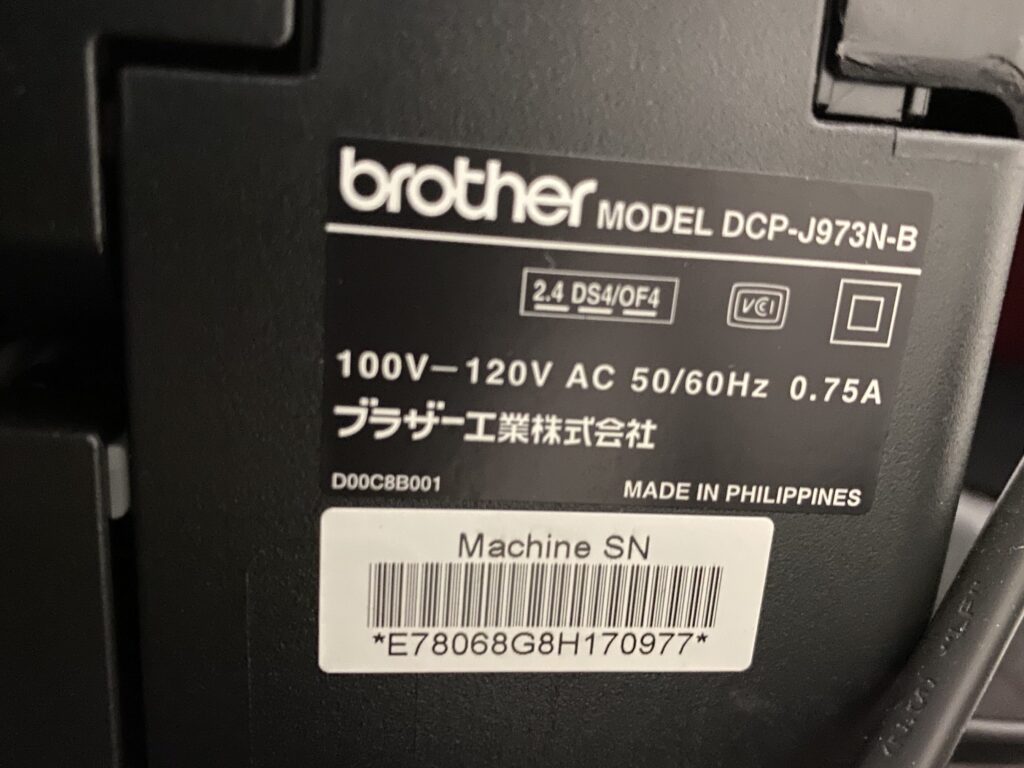
エプソンのプリンターを使っている私たちにとって、パスワードの場所を見つけることは時に難しい課題です。特に新しいモデルを購入したり、設定をリセットしたときには、どこにその情報があるのか迷ってしまうことが多いですよね。エプソン プリンター パスワードどこに関する疑問を解決するために、私たちはこのガイドを用意しました。
エプソン プリンターの概要
エプソンプリンターは、様々なモデルで個人や業務のニーズに応える印刷ソリューションを提供します。高品質な印刷性能、エネルギー効率、そして使いやすさが特徴です。また、エプソンのプリンターは、多機能性を備えており、コピー、スキャン、ファックス機能も搭載されています。
主なエプソンプリンターの特徴:
- 高解像度印刷:最大4800×1200dpiの解像度で、クリアでシャープな印刷が可能です。
- 無線接続:Wi-Fi接続により、スマートフォンやタブレットからも簡単に印刷できます。
- インク容量:大容量インクタンクを採用し、頻繁な交換が不要です。
エプソンプリンターを利用することで、私たちの日常の印刷作業を大幅に効率化できます。特に、家庭やオフィスで頻繁に使用する場合、その利便性は大きなメリットとなります。ユーザーはパスワード設定やネットワーク接続も行う必要があるため、これらの基本的な操作を理解しておくことが重要です。
パスワードの重要性
パスワードは、プリンターのセキュリティ維持に不可欠な要素です。特に、無線接続によるリモート印刷を利用する場合、適切なパスワード設定が重要です。
セキュリティの観点
パスワード管理によって、無許可のアクセスからデータを保護します。スムーズに行動を起こすために、以下のステップを実行してください。
- プリンターの設定メニューを開く。
- セキュリティまたはネットワーク設定を選択する。
- パスワードの変更オプションを探す。
- 現在のパスワードを入力し、新しいパスワードを設定する。
- 変更を保存し、プリンターを再起動する。
実際に、新しいパスワードは定期的に変更することが推奨されます。これにより、セキュリティが一層強化されます。
便利さの観点
パスワードを設定することで、印刷操作がより便利になります。特に、特定のユーザーだけにアクセスを制限でき、安心して使用可能です。以下の手順で簡単に設定できます。
- プリンターのホーム画面から設定を選択する。
- ユーザー管理機能を有効にする。
- 新しいユーザーを追加し、パスワードを設定する。
- 各ユーザーに必要な権限を設定する。
- 変更を保存して、設定を確認する。
パスワードの場所
パスワードを見つけることは、エプソンプリンターの使用において重要なステップです。次に、パスワードの場所を確認する方法を説明します。
プリンター本体の確認方法
- プリンターをオンにする: プリンターの電源ボタンを押して、電源を入れます。
- 設定メニューにアクセスする: プリンターの操作パネルから「設定」メニューを選択します。
- ネットワーク設定を選ぶ: 設定メニュー内の「ネットワーク」または「Wi-Fi設定」を探します。
- パスワードを表示する: 「無線LAN」や「アクセスポイント設定」に進み、現在のパスワードを表示します。
マニュアルでの確認
- マニュアルを準備する: エプソンプリンターの取扱説明書を用意します。
- 目次を確認する: マニュアルの目次から「設定」または「ネットワーク」セクションを探します。
- パスワードに関する情報を確認する: ネットワーク設定に関する説明を読み、パスワードの場所を特定します。
- 必要に応じて、ダウンロードする: オンラインで最新版のマニュアルをダウンロードして確認することも可能です。
パスワードのリセット方法
再設定手順
- プリンターの電源を入れます。
- プリンターの設定メニューにアクセスします。 画面に表示されるメニューから「ネットワーク設定」を選びます。
- 「工場出荷時設定にリセット」を選択します。 この選択により、すべての設定が初期化されます。
- 確認メッセージが表示されます。 内容を確認し、「はい」を選んでリセットを実行します。
- プリンターが再起動します。 再起動後、デフォルトのパスワード情報が表示されます。
- 新しいパスワードを設定します。 管理メニューから「パスワード設定」を選び、安全なパスワードを入力します。
注意点
- リセット前に注意事項を確認してください。 すべての設定が初期化されるため、重要な設定が失われます。
- 新しいパスワードは48文字以内にします。 セキュリティ上、簡単すぎないパスワードを選択しましょう。
- リセット後は新パスワードの管理を忘れずに。 従来のパスワードのメモや記録を削除してください。
- 手順が分からない場合は、サポートへ問い合わせます。 ユーザーガイドを参照するのも良いでしょう。
まとめ
エプソンプリンターのパスワード管理は私たちの印刷体験をより安全で便利にするために重要です。パスワードの位置や設定方法を理解することで、無許可のアクセスを防ぎ、安心してリモート印刷を楽しむことができます。
また定期的なパスワード変更やユーザー管理機能の活用は、セキュリティを強化し、特定のユーザーに必要な権限を与えることが可能です。私たちが紹介した手順を参考にして、エプソンプリンターのパスワードをしっかりと管理していきましょう。これにより、より快適な印刷環境を実現できるはずです。