私たちの生活に欠かせない存在となったWi-Fi。しかし、「Wi-Fiパスワードはどこに書いてあるの?」と悩んだことはありませんか?家族や友人が訪れたときに、すぐに接続できるようにするためには、パスワードの場所を知っておくことが重要です。
WiFi パスワードの重要性
私たちの日常生活におけるWi-Fiの役割は非常に大きいです。高品質なインターネット接続は、リモートワークやオンライン学習、娯楽など、さまざまな活動に欠かせません。また、家族や友人が訪れる際に、スムーズに接続できるためにはWi-Fiパスワードの保管や管理が重要です。
Wi-Fiパスワードは、私たちのネットワークを保護するために必要不可欠です。不正アクセスを防ぐためにも、パスワードを他者と共有する場合は注意が必要です。一般的に推奨されるのは、以下の点です。
- パスワードは複雑にする:英数字や記号を含む長いパスワードを使用します。
- パスワードを定期的に変更する:数ヶ月ごとにパスワードを更新し、セキュリティを強化します。
- パスワードの保管場所を決める:清書したメモをパソコンやルーター近くに置くか、パスワード管理アプリを利用します。
- 訪問者には一時的なパスワードを配布する:必要なときだけ使える、簡単なパスワードを設定します。
WiFi パスワードの探し方
Wi-Fiパスワードの確認方法はいくつかあります。簡単に行える方法を以下に示します。
ルーターのラベルを確認する
- ルーターを見つける
家庭内で使用しているルーターを探します。
- ラベルを探す
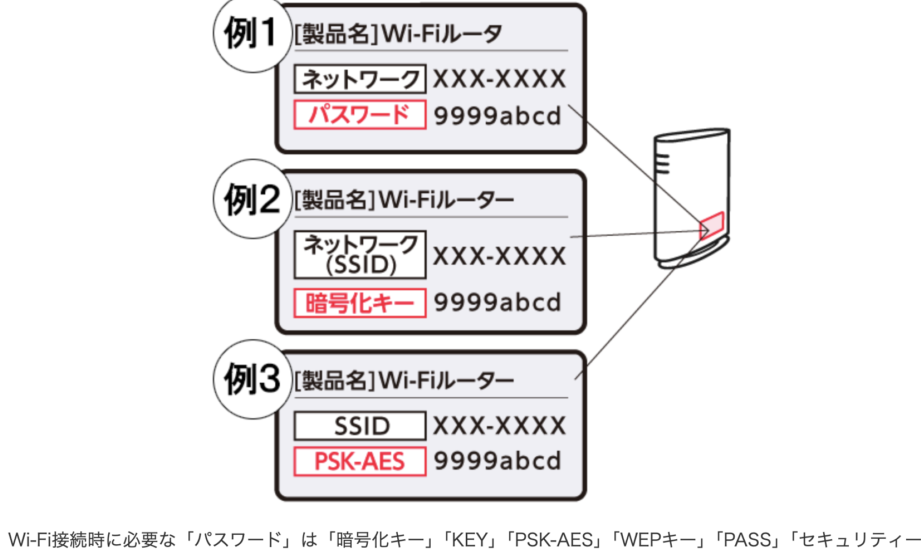
ルーターの背面や底面にあるラベルを確認します。このラベルには、SSID(ネットワーク名)やパスワードが記載されています。
- パスワードをメモする
ラベルに記載されているパスワードを控えます。誤ってコピーしないように注意しましょう。
接続デバイスの設定を確認する
- デバイスを選択する
Wi-Fiに接続しているデバイス(スマートフォンやパソコン)を用意します。
- 設定メニューを開く
デバイスの設定メニューを開きます。
- Wi-Fi設定を選択する
Wi-Fi設定のオプションを選び、接続中のネットワークを確認します。
- パスワード表示を選ぶ
接続中のネットワークに対して「詳細」または「プロパティ」を選び、パスワードを表示するオプションを探します。これにより、パスワードが表示されます。
- パスワードをコピーする
WiFi パスワードの変更方法
WiFiパスワードの変更は、ネットワークのセキュリティ向上に役立ちます。以下の手順で簡単に行えます。
ルーターの管理画面にアクセスする
まず、ルーターの管理画面にアクセスします。以下の手順を行ってください。
- ブラウザを開きます。
- アドレスバーにルーターのIPアドレスを入力します。一般的に、192.168.0.1や192.168.1.1が使われます。
- エンターキーを押します。これでログイン画面が表示されます。
- ユーザー名とパスワードを入力します。デフォルトの情報はルーターの裏にある場合があります。
- ログインボタンをクリックします。管理画面が開きます。
新しいパスワードを設定する
次に、WiFiパスワードを新しく設定します。手順は以下の通りです。
- 管理画面内の「無線設定」や「Wi-Fi設定」を探します。
- WiFiパスワードの欄を見つけます。現在のパスワードが表示されている場合もあります。
- 新しいパスワードを入力します。強力なパスワードを推奨します。
- 変更を保存します。保存のボタンをクリックして変更を確定します。
- ルーターを再起動します。新しい設定を反映させるためです。
WiFi パスワードの保管方法
Wi-Fiパスワードを安全に保管する方法について詳しく見ていきます。これにより、手軽にパスワードを確認でき、ネットワークのセキュリティを維持できます。
安全な場所にメモする
Wi-Fiパスワードを記録する際、以下の手順に従うことで、安全に管理できます。
- 強固な紙にパスワードを書く。電子デバイスに保存するのではなく、手動で記録します。
- パスワードのメモを目立たない場所に保管する。誰でもアクセスできる場所に置かないようにしましょう。
- 家庭内の安全な引き出しやボックスに保存する。他の重要書類と一緒に保管すると良いです。
- 必要なら、パスワードを複数の場所に保管する。セキュリティが高い場所と低い場所の両方を考慮しましょう。
パスワードマネージャーの利用
- 信頼できるパスワードマネージャーを選ぶ。例として、LastPassや1Passwordなどがあります。
- アカウントを作成する。必要な情報を入力し、強いマスターパスワードを設定します。
- Wi-Fiパスワードをアプリに保存する。簡単にアクセスできるよう、明確なラベルを付けます。
- 定期的にバックアップを取る。データの消失を防ぐために、定期的にエクスポートします。
Conclusion
Wi-Fiパスワードの管理は私たちのデジタルライフにおいて欠かせない要素です。安全で快適なインターネット環境を維持するためには、パスワードを適切に保管し、定期的に見直すことが重要です。ルーターのラベルやデバイスの設定から簡単にパスワードを確認できる方法を知っておくことで、トラブルを未然に防ぐことができます。
また、信頼できるパスワードマネージャーを活用すれば、私たちのネットワークのセキュリティをさらに強化できます。これらの対策を講じることで、安心してインターネットを楽しむことができるでしょう。私たちの生活を支えるWi-Fiを大切にし、常に安全を意識していきましょう。