iCloudのパスワードを探しているけど、どこで見るか分からないことはありませんか?私たちもそんな経験をしたことがあります。iCloudは便利なサービスですが、パスワードの管理が難しいと感じることが多いです。この記事では、iCloudのパスワードを簡単に見つける方法について詳しく解説します。
iCloudのパスワードとは
iCloudのパスワードは、私たちのAppleのアカウントにアクセスするために必要な情報です。このパスワードがないと、iCloudに保存したデータやサービスにアクセスできません。次に、iCloudのパスワードの確認方法を見ていきましょう。
以下の手順でiCloudのパスワードを確認できます。
- 設定アプリを開く。デバイスのホーム画面にある設定アイコンをタップします。
- Apple IDをタップする。設定メニューの上部にある自分の名前を選択します。
- パスワードとセキュリティを選択。次のメニューからこのオプションを見つけてタップします。
- パスワードを変更を選択。ここで、パスワードの変更を促されます。
- 認証方法を用いる。二段階認証が設定されている場合、認証を求められます。
- 新しいパスワードを入力。新しいパスワードを設定し、確認します。
- 完了をタップします。設定が完了すると、新しいパスワードが適用されます。
iCloudのパスワードを確認する方法
iPhoneでの確認手順
- 設定アプリを開きます。
- 自分の名前をタップします。
- パスワードとセキュリティを選択します。
- Apple IDのパスワードを変更を選びます。
- Face IDまたはTouch IDで認証します。
- 新しいパスワードを入力し、確認のため再入力します。
Macでの確認手順
- Appleメニューをクリックし、システム設定を選択します。
- Apple IDを選択し、パスワードとセキュリティをクリックします。
- パスワードを変更を選択します。
- セキュリティコードを入力し、認証します。
- 新しいパスワードを設定し、確認のため再度入力します。
Windows PCでの確認手順
- iCloud for Windowsアプリを開きます。
- サインイン画面に進みます。
- Apple IDのメールアドレスを入力し、次へ進みます。
- パスワードを忘れた場合を選択します。
- 指示に従い、認証方法を選びます。
- 新しいパスワードを設定します。
パスワード管理の重要性
パスワード管理は、オンラインセキュリティにおいて欠かせない要素です。私たちの個人情報を守るためには、適切な方法でパスワードを管理する必要があります。以下の手順に従って、パスワードを安全に管理する方法を学びましょう。
- 複雑なパスワードを設定する。 8文字以上で、数字、大文字、小文字、記号を組み合わせることが推奨されます。
- 定期的にパスワードを変更する。 3〜6か月ごとにパスワードを更新することで、不正アクセスのリスクを低下させます。
- パスワードを使い回さない。 各アカウントごとに独自のパスワードを設定し、ブレイクインの危険を分散させましょう。
- パスワード管理アプリを利用する。 1PasswordやLastPassなど、信頼性の高いアプリを使用すると、パスワードの管理が簡単になります。
- 二段階認証を設定する。 アカウントにログインする際に、追加の確認を求めることで、セキュリティを強化します。
代替手段とトラブルシューティング
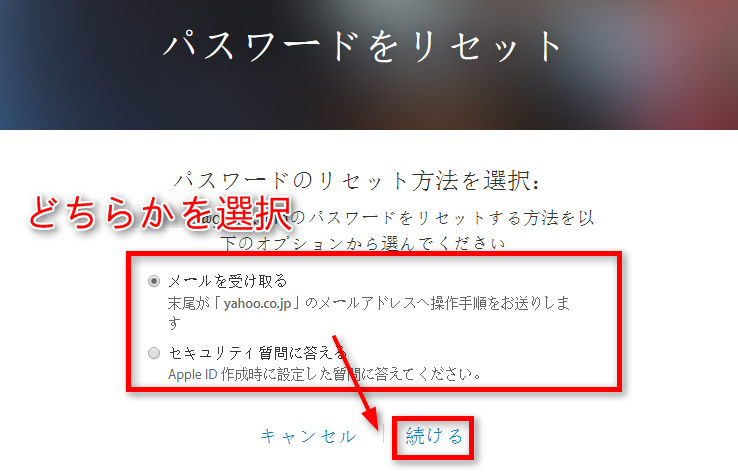
iCloudのパスワードを忘れた場合、いくつかの代替手段で問題を解決できます。ここで紹介する手順に従ってください。
- Apple IDのウェブサイトにアクセスします。 ウェブブラウザでappleid.apple.comに移動します。
- 「Apple IDまたはパスワードをお忘れですか?」をクリックします。 画面に表示されるリンクを選択します。
- Apple IDを入力します。 自分のApple IDに関連付けられているメールアドレスを入力します。
- 「続ける」をクリックします。 指示に従って、確認コードを受け取ります。
- 確認コードを入力します。 受信したコードをウェブサイトに入力します。
- 新しいパスワードを設定します。 強力なパスワードを作成し、画面の指示に従います。
次に、iCloud関連のトラブルシューティングも重要です。ここでは、問題に直面した際の具体的な対処法をいくつかご紹介します。
- インターネット接続を確認します。 Wi-Fiやモバイルデータが正常に動作しているかを確かめます。
- デバイスの再起動を試みます。 iPhoneやiPadを再起動すると、多くの問題が解決します。
- 設定をリセットします。 「設定」>「一般」>「リセット」で、ネットワーク設定や位置情報サービスをリセットします。
- サポートに連絡します。 Appleのサポートを通じて、必要な助けを求めましょう。
結論
iCloudのパスワードを見つける方法を知ることで私たちのデータ管理がよりスムーズになります。手順を理解し実践することで、パスワードの確認や変更が簡単になります。また、パスワード管理の重要性を意識することで、オンラインセキュリティを強化できるのです。忘れた場合の対処法も把握しておくことで、安心してiCloudを利用できます。私たちの個人情報を守るために、これらの知識を活用していきましょう。