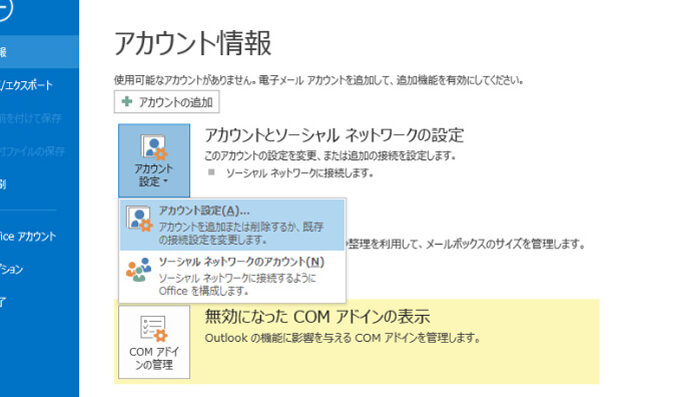
Outlookのパスワードがわからないと、重要なメールやスケジュールにアクセスできず、困ってしまいますよね。私たちもそんな経験をしたことがあります。特に仕事やプライベートでのコミュニケーションが大切な時期に、パスワードの問題が発生すると焦ります。
Outlook パスワード 忘れた場合の対処法
パスワードを忘れることは、特に重要な情報にアクセスできなくなるため、非常に煩わしい。ここでは、Outlookのパスワードを回復する方法を説明します。
Outlook アカウントの重要性
Outlook アカウントは、私たちのビジネスやプライベートで重要な情報を管理するための中心的なツールです。重要なメール、カレンダーの予定、連絡先などが含まれているため、パスワードの管理は必須です。アカウントがアクセスできないと、コミュニケーションが困難になり、時間のロスが生じます。
パスワードリセットの手順
Outlookのパスワードをリセットするための手順を以下に示します。これらを順番に実行して、簡単に新しいパスワードを設定できます。
- Outlookのログイン画面を開く。 公式サイトまたはアプリからアクセス。
- 「パスワードをお忘れですか?」をクリック。 このリンクでリセット手順が始まります。
- メールアドレスを入力する。 アカウントに関連付けられたメールアドレスを入力。
- 受信箱を確認する。 パスワードリセットのためのリンクが送信される。
- リンクをクリックする。 メール内のリンクを開くとリセット画面が表示される。
- 新しいパスワードを作成する。 強力なパスワードを設定し、同じものを再入力。
- 完了をクリックする。 パスワード変更が成功すると、ログイン画面に戻ります。
Outlook パスワードの回復方法
Outlookのパスワードを回復するための具体的な手順を以下に示します。これに従えば、スムーズに新しいパスワードを設定できます。
Microsoft アカウントの回復
- Microsoftの公式サイトへアクセスします。
- **「サインイン」**をクリックします。
- **「パスワードを忘れた場合」**を選択します。
- メールアドレスを入力し、次へ進みます。
- 確認方法を選択し、指示に従ってください。選択肢には、SMSでコードを送信することや、代替のメールアドレスへ確認メールを送ることがあります。
- 受信したコードを入力し、「次へ」をクリックします。
- 新しいパスワードを設定し、確認のため再入力します。
セキュリティ情報の更新
- Outlookアカウントにログインします。
- **「セキュリティ情報」**のセクションを探します。
- **「更新」または「変更」**をクリックします。
- 最新の電話番号やメールアドレスを入力します。
- 指示に従って、更新内容を確認します。
- 変更を保存して完了です。
Outlook パスワード管理のベストプラクティス
Outlookのパスワード管理は、安全なメール環境を維持するために重要です。以下のベストプラクティスに従うことで、パスワードの安全性を高められます。
効果的なパスワードの作成
強力なパスワードを作成することは、アカウントの安全性を確保するために不可欠です。以下のステップを参考にしてください。
- 最低でも12文字を使用してください。
- 大文字、小文字、数字、記号を組み合わせてください。
- 辞書に載っている単語や一般的なフレーズは避けてください。
- 異なるサービスごとに異なるパスワードを設定してください。
- 定期的にパスワードを変更してください。
パスワードマネージャーの利用
- 信頼性の高いパスワードマネージャーを選定してください。
- アカウントを作成し、マスターパスワードを設定してください。
- 各アカウントのログイン情報を保存してください。
- 自動生成機能を使って強力なパスワードを作成してください。
- 二要素認証を有効にして、追加の安全性を確保してください。
Troubleshooting Tips
Outlookのパスワードがわからない場合、以下の手順を試してアカウントのアクセスを回復できます。
よくあるエラーと解決策
- サインイン画面を開く
- OutlookアプリやWebブラウザで、サインイン画面にアクセスします。
- 「パスワードを忘れた場合」を選択
- 入力欄の下にある「パスワードを忘れた場合」をクリックします。
- アカウント情報を入力
- 使用しているメールアドレスを入力し、「次へ」をクリックします。
- 確認方法を選ぶ
- セキュリティ情報として登録した電話番号またはメールアドレスを選び、確認コードを受け取ります。
- 確認コードを入力
- 受信した確認コードを入力し、「次へ」をクリックします。
- 新しいパスワードを設定
- 新しいパスワードを入力し、確認のため再度入力します。強力なパスワードを選択しましょう。
- サインインを実行
- 新しいパスワードで再度サインインし、問題が解決されたか確認します。
この手順で多くのエラーが解決しますが、問題が続く場合はサポートセンターに問い合わせることも考えましょう。
より深いトラブルシューティングが必要な場合、次の方法を試してみてください。
- ブラウザのキャッシュをクリア
- 異なるデバイスでサインイン
- セキュリティ設定の確認
Conclusion
Outlookのパスワードを忘れた時の対処法を知っておくことは非常に重要です。私たちが紹介した手順を踏むことで、スムーズにアカウントへアクセスできるようになります。パスワード管理のベストプラクティスを実践し、安全なメール環境を維持することが、今後のトラブルを未然に防ぐ鍵です。
また、万が一の時に備えて、信頼できるパスワードマネージャーや二要素認証を活用することをお勧めします。これらの対策を講じることで、私たちの大切な情報を守り、安心してコミュニケーションを続けていきましょう。