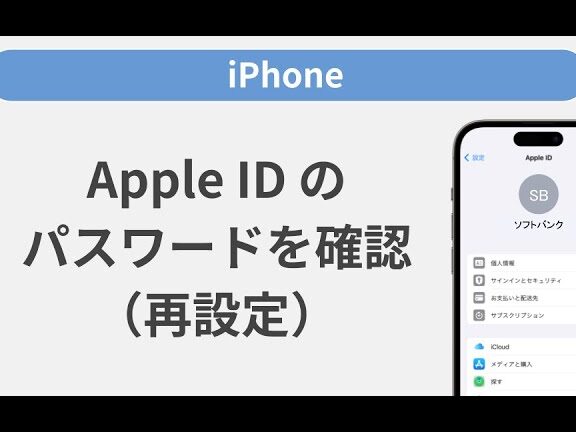
iPhoneを使っていると、パスワードやアカウントの管理が重要だと感じることが多いですよね。特に、どこにそれらの情報が保存されているのか、またはどうやってアクセスするのかを知っておくことは、セキュリティを守るために欠かせません。私たちは、iPhoneのパスワードとアカウントに関する基本的な知識を深めることで、より安心してデバイスを使えるようになることを目指しています。
iPhone パスワードの確認方法
iPhoneのパスワードを確認する方法は、設定やアプリを使うことで簡単に行えます。ここでは、設定アプリとSafariからパスワードを確認する手順を紹介します。
設定アプリからの確認
設定アプリを使って、保存されているパスワードを確認する方法は以下の通りです。
- iPhoneのホーム画面で「設定」をタップします。
- 「ユーザー名」をタップし、次に「パスワードとセキュリティ」を選択します。
- 「パスワードを表示」をタップします。
- Face IDまたはTouch IDで認証します。
- 利用するアカウントを選んでパスワードを確認します。
Safari からの確認
- Safariを開いて、画面下部の「ブックマーク」アイコンをタップします。
- 「パスワード」を選択します。
- 認証のためにFace IDまたはTouch IDを使用します。
- 目的のウェブサイトを探し、そのパスワードを確認します。
iPhone アカウントの設定
iPhoneのアカウント設定を理解することで、デバイスの利便性とセキュリティを高めることができる。アカウントの管理や変更方法について具体的な手順を示す。
Apple ID の管理
Apple IDは、iPhoneの全体的な管理において基本的な要素である。次の手順でApple IDを管理できる。
- 設定アプリを開く。 ホーム画面から設定をタップする。
- 最上部に表示される名前をタップ。 ここでApple ID情報が表示される。
- パスワードとセキュリティを選択。 Apple IDのセキュリティ設定を確認できる。
- 2ファクタ認証を設定する。 アカウントの保護を強化するために推奨される。
- 必要に応じて情報を更新する。 メールアドレスや電話番号を最新情報にする。
アカウントの変更方法
- 設定アプリを開く。 設定アイコンを見つけてタップする。
- 名前を再度タップ。 自分のアカウント情報が表示される。
- 名前、電話番号、Eメールを選択。 変更したい項目にタップする。
- 情報を編集する。 新しい情報を入力して確認する。
- 変更を保存する。 保存ボタンを押して、設定を確定する。
パスワードのリセット
パスワードをリセットすることは、アカウントのセキュリティを保つために重要です。以下の手順で、簡単にパスワードをリセットできます。
パスワードを忘れた場合
- 設定アプリを開く。
- 「パスワードとアカウント」をタップ。
- 「パスワードをリセット」を選択。
- Apple IDのメールアドレスを入力。
- メールを受信したら、指示に従ってリンクをクリック。
- 新しいパスワードを入力し、確認のため再入力。
これで新しいパスワードが設定されます。大切なアカウントを守るためにも、強力なパスワードを選んでください。
セキュリティ質問を利用する
- 設定アプリを開く。
- 「パスワードとアカウント」をタップ。
- 「Apple IDを管理」を選択。
- 「セキュリティ質問を変更」をクリック。
- 現在のパスワードを入力。
- 新しい質問を選び、答えを設定。
- 「保存」をタップして変更を確定。
アカウントのセキュリティ強化
アカウントのセキュリティ強化は、iPhoneの利用時に非常に重要です。特に、二段階認証や基本的なセキュリティ対策を実施することで、安全性が大幅に向上します。以下に具体的な手順を示します。
二段階認証の設定
二段階認証を設定することで、アカウントをさらに安全に保てます。設定手順は以下の通りです。
- 設定アプリを開く。 iPhoneのホーム画面から「設定」をタップします。
- ユーザー名をタップする。 画面上部にある自分の名前を選択します。
- パスワードとセキュリティを選択。 メニューの中から「パスワードとセキュリティ」を選びます。
- 二段階認証を有効にする。 「二段階認証を有効にする」をタップし、指示に従って進めます。
- 電話番号を入力する。 認証コードを受け取るための電話番号を入力します。
- 設定を確認する。 指示に従って設定が正しくされているか確認します。
知っておくべきセキュリティ対策
強力なパスワードと他のセキュリティ対策も併せて実施することが重要です。以下の対策を考慮してください。
Conclusion
iPhoneのパスワードとアカウント管理は私たちのデジタルライフにおいて欠かせない要素です。しっかりとした管理を行うことで、安心してデバイスを使える環境を整えることができます。私たちが紹介した手順や設定を活用して、アカウントのセキュリティを強化しましょう。
特に二段階認証や強力なパスワードの設定は、私たちの情報を守るために非常に重要です。定期的にパスワードを見直し、信頼できるデバイスを使用することで、より安全なiPhoneライフを実現できます。これからもセキュリティ意識を高め、安心してiPhoneを楽しんでいきましょう。