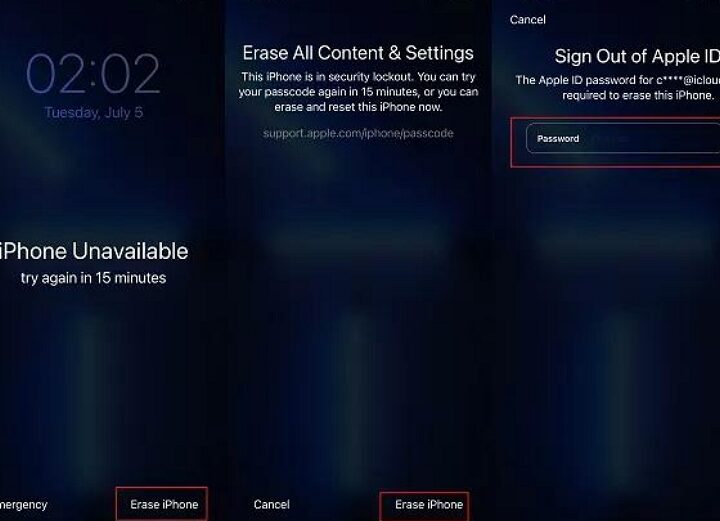
アップルアカウントのパスワードを忘れた時、どれだけの回数まで試せるか気になりませんか?私たちは、パスワードを何度も間違えるとアカウントがロックされるリスクがあることを知っています。しかし、具体的に何回まで試せるのか、そのルールについて理解している人は少ないかもしれません。
アップルアカウント パスワード 何回までの重要性
アップルアカウントのパスワードを試す回数の制限は、ユーザーのアカウントの安全性を確保するために重要です。利用者が不正アクセスからアカウントを守るためには、このルールを理解しておくことが不可欠です。具体的な数字を知ることで、より効果的な対策を講じられます。
- アカウントの試行回数は6回まで – パスワードを6回間違えると、アカウントがロックされます。
- ロックされた場合の対応 – アカウントがロックされた場合、数分後に再度試すことができます。
- パスワードリセット機能の活用 – パスワードを忘れたら、公式ウェブサイトからリセット手続きを行いましょう。
- 2段階認証の設定 – アカウントの安全性を高めるために、2段階認証を有効にしましょう。
- 定期的なパスワード変更 – 定期的にパスワードを変更し、使用状況に応じて強度を高めます。
アップルアカウントのセキュリティ
アップルアカウントを守るためには、強力なパスワードと二段階認証が重要です。これらの方法を理解し、実践することでアカウントの安全性を高められます。
パスワードの役割
パスワードはアカウントの第一の防御策です。以下のポイントを押さえてパスワードを効果的に設定しましょう。
- 長さを重視する。 8文字以上のパスワードを選ぶことが大切です。
- 複雑さを加える。 大文字、小文字、数字、記号を混ぜて使用します。
- 推測されにくいものを使用する。 誕生日や名前などの個人情報は避けます。
- 定期的に変更する。 パスワードを3ヶ月ごとに更新すると良いです。
パスワードの管理には、パスワード管理アプリを使用するのが便利です。これにより、すべてのパスワードを一元管理できます。
二段階認証のメリット
二段階認証は、アカウント保護のための追加のセキュリティレイヤーです。この機能の利点について見てみましょう。
- 不正アクセスを防ぐ。 パスワードだけでなく、認証コードも必要になります。
- アカウントの安全性を飛躍的に向上させる。 他者がアクセスするのが難しくなります。
- 設定が簡単。 アカウント設定から数ステップで有効にできます。
- 多くのデバイスからのアクセスを許可する。 信頼できるデバイスに認証情報を保存できます。
パスワードの試行回数
アップルアカウントのパスワードを試す際、決まった試行回数が存在します。試行回数を理解することは、アカウントのセキュリティを確保するために非常に重要です。
通常の試行回数
アップルアカウントでは、ユーザーは最大6回までパスワードを試すことができます。具体的には、次の手順に従います。
- パスワードを入力する。まず、アカウントに登録したパスワードを正確に入力します。
- パスワードが間違っている場合、エラーメッセージが表示されます。
- 次に、新しいパスワードを入力する。間違った場合、再度チャレンジします。
- 再度パスワードを試す。最大6回まで試行できます。
アカウントロックの詳細
6回の試行に失敗すると、アカウントがロックされます。ロックがかかると、一時的にアクセスできなくなります。次の情報を確認してください。
パスワードリセットの方法
パスワードをリセットする際の手順はシンプルです。こちらの手順に従うことで、迅速に新しいパスワードを設定できます。
オンラインでの手続き
- アップルの公式ウェブサイトを開きます。
- 「Apple ID またはパスワードをお忘れですか?」のリンクをクリックします。
- アップル IDを入力します。
- 指示に従い、「次へ」をクリックします。
- リセット方法を選択します。メールまたはセキュリティ質問から選べます。
- 指定された方法を使ってリセットの手続きを進めます。
- 新しいパスワードを設定します。強力なパスワードにしましょう。
- 設定を完了()すると、新しいパスワードでアカウントにサインインできます。
サポートセンターへの連絡
- アップルのサポートページにアクセスします。
- 「サポートを受ける」を選択します。
- 「Apple ID」を選んで、次に「パスワードのリセット」を選択します。
- チャットまたは電話でサポートと連絡を取ります。
- 指示に従って、必要な情報を提供します。
- サポート担当者からの案内に従い、パスワードを再設定します。
予防策とベストプラクティス
強力なパスワードとセキュリティ設定を行うことで、アカウントを保護できます。以下のステップに従って、アップルアカウントの安全性を高めましょう。
- パスワードを作成: 長さは少なくとも12文字、数字と記号を含めて複雑なものにしましょう。
- パスワードを定期的に変更: 3ヶ月ごとに新しいパスワードに更新するのが理想です。
- パスワード管理アプリを使用: すべてのパスワードを安全に保存し、一元管理できるツールを利用しましょう。
- 二段階認証を設定: セキュリティを強化するために、アカウントのログイン時に追加の認証方法を利用します。
- フィッシング詐欺に注意: 不審なメールやリンクを避け、公式サイトからのアクセスを優先しましょう。
- アカウントのアクティビティを定期的にチェック: 不正アクセスの兆候がないか確認することが重要です。
Conclusion
アップルアカウントのパスワード管理は私たちのオンラインセキュリティにおいて非常に重要です。試行回数の制限を理解し適切に対処することでアカウントを守ることができます。強力なパスワードと二段階認証を活用することでさらに安全性を高めることが可能です。
パスワードを忘れた際の対処法もシンプルで迅速です。公式ウェブサイトを利用してリセット手続きを行えば、すぐにアクセスを回復できます。私たちのアカウントを守るためにこれらの対策を実践し続けていきましょう。