私たちのデジタルライフがますます複雑になる中、パスワードの管理は欠かせない重要な要素です。特にグーグル パスワード マネージャー どこにあるのかを知っていることは、安心してオンラインサービスを利用するための第一歩です。皆さんは、どのようにしてパスワードを安全に管理していますか?
グーグル パスワード マネージャー 概要
グーグル パスワード マネージャーは、安全で便利なパスワード管理ツールです。このツールを使うことで、すべてのパスワードを一元管理し、各オンラインサービスを簡単に利用できるようになります。また、特にその機能やデバイス対応について知っておくと、活用がより効果的です。
主要機能
グーグル パスワード マネージャーには、以下の主要機能があります。
- パスワード保存: 設定したサイトのパスワードを安全に保存し、自動的に入力できます。
- パスワード生成: 強力なパスワードを自動生成し、セキュリティを向上できます。
- パスワードの監視: 使用中のパスワードの安全性をチェックし、漏えいのリスクを警告します。
- セキュアな共有: 他のユーザーとパスワードを安全に共有する機能があります。
- 多要素認証: 追加のセキュリティレベルを提供し、アカウントを保護します。
これらの機能を活用することで、オンラインでの安全性を格段に向上できるでしょう。
対応デバイス
グーグル パスワード マネージャーは、さまざまなデバイスで利用できます。
- デスクトップ: Chromeブラウザからアクセス可能です。
- モバイルアプリ: Android及びiOSデバイスで専用アプリがあります。
- タブレット: タブレットでも対応しており、同様に自身のアカウントにアクセスできます。
- Chrome拡張機能: パスワードを簡単に管理・入力するための拡張機能を追加可能です。
グーグル パスワード マネージャー の使い方
グーグル パスワード マネージャーを利用することで、安全にパスワードを管理できます。以下のステップに従って、簡単に設定や保存が行えます。
アカウントの設定
- グーグルアカウントにログインします。ブラウザを開いて、グーグルのホームページに移動し、右上の「ログイン」をクリックします。
- アカウント設定を開くために、右上のプロフィールアイコンをクリックします。
- 「セキュリティ」タブを選択します。これでパスワードマネージャーの設定を開始できます。
- 「パスワードマネージャー」を選択します。このオプションはセキュリティ設定内に表示されます。
- 「有効にする」をクリックします。これでパスワードマネージャーが使用可能になります。
パスワードの保存方法
- サイトにログインして、ログイン情報を入力します。通常はメールアドレスとパスワードです。
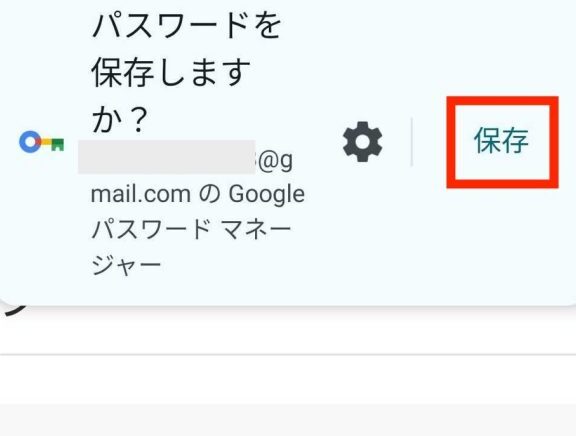
- ログイン後、ポップアップが表示されます。「パスワードを保存しますか?」というメッセージです。
- 「保存」をクリックします。これにより、パスワードがグーグル パスワード マネージャーに保存されます。
- 別のサイトで同様に操作します。新たなパスワードが必要なときは、このプロセスを繰り返します。
- 他のデバイスでも確認するために、グーグルアカウントにログインします。保存したパスワードは自動的に同期されます。
グーグル パスワード マネージャー の利点
グーグル パスワード マネージャーは、オンラインアカウントの安全性を向上させるための強力なツールです。その利点には、セキュリティの強化と便利な自動入力機能が含まれています。
セキュリティの強化
グーグル パスワード マネージャーを利用することで、アカウントのセキュリティが大幅に向上します。以下のステップを試してみてください。
- パスワードの自動生成を使用する。 これにより、複雑で推測されにくいパスワードが作成されます。
- 保存されたパスワードの定期的な監視を行う。 セキュリティ侵害情報に基づき、危険なパスワードを即座に変更できます。
- 多要素認証を設定する。 追加の確認手続きを行うことで、アカウントへの不正アクセスを防ぎます。
こうした機能により、私たちのオンライン情報を安全に保つことができます。
便利な自動入力機能
グーグル パスワード マネージャーの自動入力機能は、ブラウジングを快適にします。手順は次の通りです。
- グーグルアカウントにログインする。 アカウントが有効であることを確認します。
- パスワードマネージャーを有効にする。 セキュリティ設定から簡単にアクセスできます。
- ログイン時に自動入力を選択する。 記憶されたパスワードが自動的に入力されます。
グーグル パスワード マネージャー の欠点
グーグル パスワード マネージャーには、便利な機能が多く存在しますが、いくつかの欠点もあります。ここでは、その主な問題について詳しく見ていきます。
限られた機能
グーグル パスワード マネージャーには、以下のような限られた機能があります。
- カスタマイズの選択肢が少ない:特定のニーズに応じた詳細な設定はできません。
- パスワードの安全性チェックが不十分:他のパスワード管理ツールが提供する深い分析は欠けています。
- 特定のブラウザに依存する:Chrome以外のブラウザでは完全な機能が使えない場合があります。
- データの移行が難しい:他のパスワード管理アプリから簡単に移行できないことがあります。
サポートの問題
サポートに関してもいくつかの問題があります。以下の点に注意が必要です。
- サポートの応答が遅い:問い合わせに対する反応が遅れることが多いです。
- 情報が分散している:公式サイトやヘルプセンターの情報がまとまりに欠け、探しにくいことがあります。
- 機能に関する問い合わせが難しい:特化した技術的な質問には、適切な答えが得られないことが多いです。
- ユーザーコミュニティの活発度が低い:他のユーザーからの情報を得る機会が少なく、サポートが限られてしまいます。
結論
私たちのデジタルライフを守るためにはパスワード管理が欠かせません。グーグル パスワード マネージャーはその強力なツールとして、パスワードの保存や自動生成を通じて安全性を向上させます。特に複数のデバイスでの利用が可能な点は大きな魅力です。
ただし、いくつかの欠点も理解しておく必要があります。カスタマイズの選択肢やサポートの質には改善の余地があります。私たち自身のニーズに合った管理方法を見つけることが重要です。これからも安全で便利なオンラインライフを楽しむために、積極的にパスワード管理を活用していきましょう。