私たちが日常的に使うデバイスの中で、パスワードは欠かせない存在です。しかし、時にはそのパスワードを忘れてしまうこともありますよね。特に、pr500kiのパスワードがわからないという状況に直面すると、焦りやストレスを感じることでしょう。この記事では、そんな時にどうすれば良いのかを詳しく解説します。
PR500KIの概要
PR500KIは、特定のインターネット接続デバイスとして一般的に使用されます。このデバイスは、特に家庭内やオフィス環境で広く使われています。多くの機能を持ち、特にネットワーク設定が重要です。以下は、PR500KIの主な特徴です。
- 高速インターネット接続: 高速かつ安定したネット接続を提供します。
- 多様な接続オプション: 有線および無線接続の両方が可能です。
- ユーザーフレンドリーなインターフェース: 使いやすい管理画面を持ち、設定がスムーズに行えます。
- セキュリティ機能: WPA/WPA2などの強力な暗号化方式をサポートしています。
パスワードに関する一般的な問題
PR500KIのパスワードについて、よくある問題とその解決策を挙げます。このデバイスを使用する際、パスワードに関するトラブルシューティングが重要です。以下の内容を参考にしてください。
よくあるトラブルシューティング
- デバイスのリセットを実行する。
ルーターの背面や底にあるリセットボタンを押して、10秒間保持する。
- 工場出荷時の設定を復元する。
リセットが完了すると、すべての設定が初期化されるため、再設定が必要。
- 管理画面にアクセスする。
ブラウザを開き、デフォルトのIPアドレス(通常は192.168.1.1)を入力する。
- ユーザー名とパスワードを入力する。
デフォルトのユーザー名は「admin」で、パスワードは「admin」または空欄の場合が多い。
- 新しいパスワードを設定する。
初期設定後、セキュリティのため、新しいパスワードを設定することをお勧めする。
ユーザーの体験談
- パスワードをリセットする際の手間。
多くのユーザーが、リセットプロセスに困ったと報告している。特に、リセット方法が分からないと、ストレスを感じることがある。
- 簡単な再設定。
初めて設定したユーザーも、指示に従うだけで全体の流れを理解できたとの声がある。
- セキュリティ対策の重要性。
ユーザーの間では、強固なパスワードを設定することが、インターネット接続の安全性向上に直結すると評価されている。
PR500KIのパスワードリセット方法
ステップバイステップガイド
- PR500KIの背面にあるリセットボタンを見つけます。
- リセットボタンを10秒以上押し続けます。 ランプが点滅するのを確認してください。
- デバイスが再起動したら、PCまたはスマートフォンでWi-Fiネットワークに接続します。
- ブラウザを開き、http://192.168.1.1と入力します。
- 管理画面が表示されたら、初期ユーザー名とパスワードを入力します。 通常のデフォルトは「admin」です。
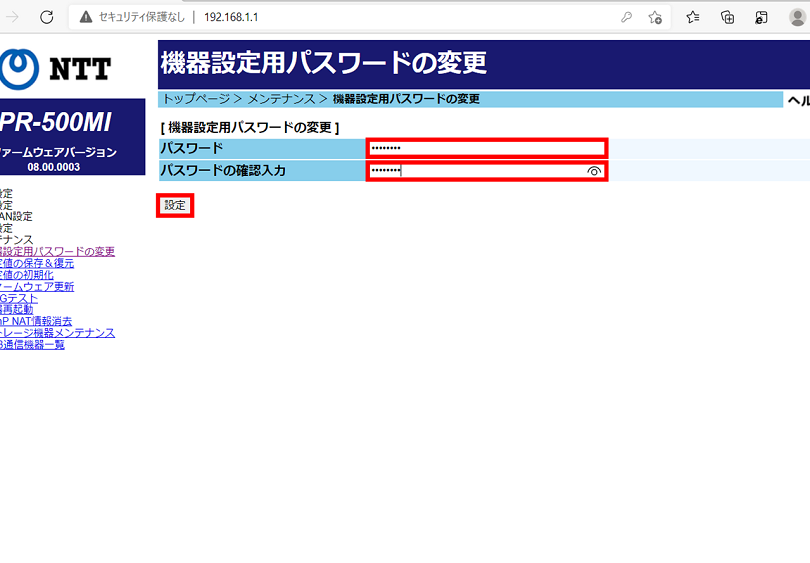
- 設定メニューにアクセスし、新しいパスワードを指定します。
- 新しいパスワードを確認し、変更を保存します。
注意点
- リセットボタンを長く押すことが重要です。短すぎるとリセットが成功しません。
- パスワード設定後は、必ず覚えておくことが必要です。安全な場所に記録しておくと安心です。
- 新しいパスワードは複雑に設定しましょう。数字、大文字、小文字、記号を混ぜることを推奨します。
- 接続デバイスに必要な設定がある場合、Wi-Fi設定を再構成する必要がある場合があります。
PR500KIのセキュリティ対策
PR500KIのセキュリティを強化するために、以下のステップを実行します。これにより、デバイスの安全性を高め、パスワードを管理しやすくします。
- デバイスを見つける。 PR500KIの電源が入っていることを確認し、デバイスの近くにいることが必要です。
- リセットボタンを押し続ける。 リセットボタンを約10秒間押したままにします。これにより、デバイスは初期設定に戻ります。
- 管理画面にアクセスする。 ウェブブラウザを開き、アドレスバーに「192.168.1.1」と入力して、Enterキーを押します。
- ログイン情報を入力する。 ユーザー名とパスワードの初期設定(通常は「admin」と「admin」)を入力します。
- 新しいパスワードを設定する。 セキュリティ設定に移動し、新しいパスワードを入力します。複雑で安全なパスワードを選びましょう。
- 設定を保存する。 設定変更を保存するボタンをクリックします。これにより、新しいパスワードが有効になります。
- 再起動する。 PR500KIを再起動します。これにより、新しい設定が適用されます。
これらのステップを完了することで、PR500KIのセキュリティが大幅に向上します。また、定期的なパスワード変更も推奨されます。これによって、不正アクセスのリスクを最小限に抑えられます。
まとめ
PR500KIのパスワードを忘れた際の対処法を理解することで、私たちはストレスを軽減し、スムーズにデバイスを再設定できます。リセットプロセスや新しいパスワードの設定を適切に行うことで、セキュリティも強化されます。
また、強固なパスワードを設定することは、インターネット接続の安全性を高めるために非常に重要です。定期的なパスワード変更を心がけ、安心してPR500KIを利用していきましょう。私たちのデバイスを守るために、これらの手順を実践していくことが大切です。