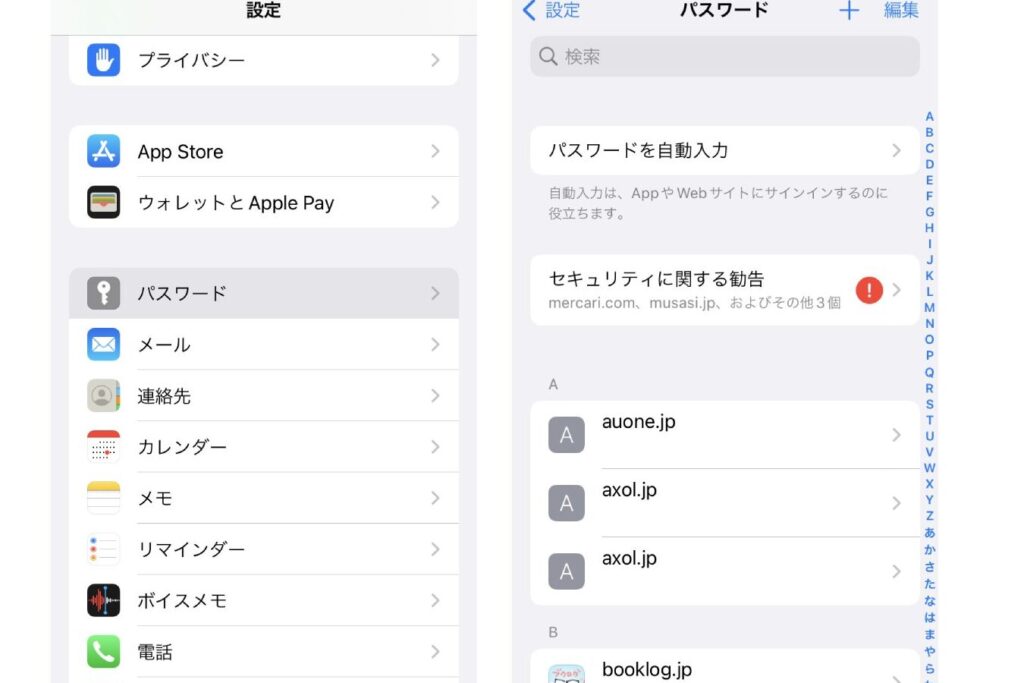
アイフォンを使っている私たちにとって、パスワード管理は欠かせない要素です。大切なアカウントやアプリのパスワードを忘れてしまった経験、誰にでもありますよね。そこで気になるのが、**アイフォン パスワード保存 どこで見る**という点です。私たちは、どこでパスワードを確認できるのか、簡単にアクセスできる方法を知りたいと思っています。
アイフォンのパスワード保存機能
アイフォンには、ユーザーがパスワードを安全に保存できる機能が備わっています。この機能を利用することで、パスワードを手軽に管理でき、アプリやウェブサイトへのアクセスが迅速に行えます。以下に、パスワード保存の利点とその機能の動作方法を説明します。
パスワード保存の利点
- 安全性: アイフォンは、パスワードを暗号化して保存し、不正アクセスから守る。
- 利便性: 自動入力機能により、パスワードを入力する手間を省く。
- 一括管理: すべてのパスワードを一元管理でき、必要な情報に素早くアクセス可能。
- 強力なパスワード生成: 強力なパスワードを自動生成し、セキュリティを向上させる。
どのように機能するか
アイフォンのパスワード保存機能は簡単に利用できます。以下の手順に従って、パスワードを保存し、管理しましょう。
- 設定アプリを開く。 ホーム画面から設定アプリをタップします。
- 「パスワード」を選択する。 設定メニューの中から「パスワード」を見つけてタップします。
- Face IDまたはTouch IDを使用する。 セキュリティのために、認証を行います。
- 「パスワードを追加」をタップする。 新しいアカウントの情報を入力するためのオプションが表示されます。
- 必要な情報を入力する。 ウェブサイトのURL、ユーザー名、パスワードを正確に入力します。
- 「保存」をタップする。 入力した情報を保存して、後で利用できるようにします。
パスワードの確認方法
アイフォンでのパスワード確認は簡単に行えます。以下の手順に従って、必要な情報をスムーズに取得できます。
設定からの確認
設定アプリを使ってパスワードを確認する方法は以下の通りです。
- 設定アプリを開く。
- 「パスワード」を選択する。このオプションは、ユーザーのアカウント情報がまとめられています。
- Face IDまたはTouch IDで認証する。これにより、個人情報を安全に保護できます。
- 保存したいパスワードを探す。リストから、必要なアカウントを選択します。
- パスワードを表示する。パスワードの右側にある目のアイコンをタップします。
Safariでの確認
- Safariを開く。
- 画面下の「ブックマーク」アイコンをタップする。ここから各種設定にアクセスできます。
- 「パスワード」を選択する。これにより、保存されたパスワードが表示されます。
- Face IDまたはTouch IDで認証する。セキュリティのため、再度認証が求められます。
- 目的のサイトを選んでパスワードを表示する。必要な情報をタップすることで、パスワードを確認できます。
パスワードを管理するアプリ
パスワード管理アプリは、我々が日常的に使用するアカウントやサービスのパスワードを安全に管理するための便利なツールです。以下に、おすすめのパスワード管理アプリとその使い方を紹介します。
おすすめのパスワード管理アプリ
- LastPass – 強力な暗号化と自動入力機能を持つ。
- 1Password – シンプルなデザインで、共有機能が優秀。
- Dashlane – パスワード監視機能があり、安全性が高い。
- Bitwarden – 無料プランが充実しており、オープンソース。
- Keeper – プライバシーを重視したセキュリティ機能が特徴。
アプリの使い方
以下の手順で、パスワード管理アプリを使ってみましょう:
- アプリをインストールする – App Storeまたは公式サイトから選んだアプリをダウンロード。
- アカウントを作成する – メールアドレスと強力なマスターパスワードを使用して登録。
- パスワードを追加する – アプリ内で「新規追加」または「パスワードを保存」を選択。
- パスワード情報を入力する – サイト名、ユーザー名、パスワードを入力し、必要に応じてメモを追加。
- パスワードを同期する – 他のデバイスと同期を設定し、どこからでもアクセス可能に。
- 自動入力機能を設定する – ウェブブラウザやアプリでパスワードを自動的に入力できる設定を行う。
セキュリティ対策
アイフォンのパスワード管理には、セキュリティ対策が欠かせません。ここでは、パスワードをより安全にする方法と、二段階認証を導入する手順を説明します。
パスワードの強化方法
パスワードの強化には、以下のポイントを意識しましょう。
- 長さは12文字以上に設定する。
- 数字、大文字、小文字、記号を組み合わせる。
- 辞書に載っている単語や個人情報は避ける。
- 同じパスワードを他のサイトで使わない。
- 定期的にパスワードを変更する。
強力なパスワードを生成する際には、パスワードマネージャーの使用もおすすめです。これにより、複雑なパスワードを簡単に管理でき、必要に応じてすぐにアクセス可能です。
二段階認証の導入
パスワードの強度だけでは不十分です。二段階認証を導入する手順は以下の通りです。
- 設定アプリを開く。
- 「ユーザー名とパスワード」を選択する。
- 「二段階認証」をタップする。
- 認証方法(SMSまたは認証アプリ)を選択する。
- 指定された手順に従って認証を設定する。
Conclusion
アイフォンでのパスワード管理は、私たちのデジタルライフをより安全で便利にするために欠かせません。設定アプリやパスワード管理アプリを活用することで、パスワードの保存や確認が簡単に行えます。さらに、セキュリティ対策をしっかりと講じることで、私たちの個人情報を守ることができます。
これらの方法を取り入れることで、アカウントへのアクセスがスムーズになり、安心してデジタルライフを楽しむことができるでしょう。今後も私たちのパスワード管理を見直し、常に最新のセキュリティ対策を心がけていきたいですね。