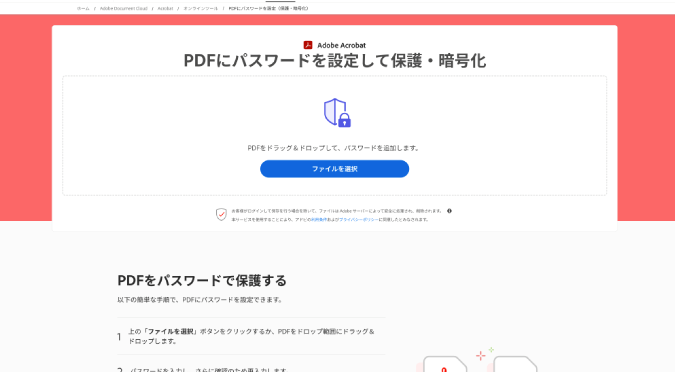
私たちは、PDFファイルのパスワードを解除する方法を知りたいと思っている方々に向けて、役立つ情報をお届けします。PDFファイルは便利ですが、パスワードで保護されているとアクセスが難しくなります。そんな時、どうすればその制限を解除できるのでしょうか?
PDFファイルのパスワードを解除する方法
PDFファイルのパスワードを解除するためには、以下のステップを順に実行します。これにより、アクセス制限を解消できます。
- PDFファイルを開く:パスワードが設定されたPDFファイルを開くためのアプリを使用します。多くの場合、Adobe Acrobat Readerなどのアプリが助けになります。
- パスワードを入力する:次に、表示されたプロンプトでパスワードを入力します。正しいパスワードを入力しないと、ファイルは開けません。
- ファイルを保存:ファイルが開いたら、他の名前で保存オプションを選びます。この際、保存先を指定し、ファイル名を決定します。
- パスワードの解除を選択する:保存ダイアログボックスのオプションで、「パスワードなしで保存」や「暗号化を解除」などの選択肢を確認します。
- 設定を確認する:最後に、新しいファイルの設定を確認し、「保存」ボタンを押します。これで、パスワードなしのPDFファイルが完成します。
方法の概説
PDFファイルのパスワードを解除するには、主に二つの方法があります。まずはソフトウェアを使用する方法、そしてオンラインツールを利用する方法です。以下に、それぞれの手順を詳しく見ていきます。
ソフトウェアを使用する方法
PDFファイルのパスワード解除には、特定のソフトウェアが便利です。以下の手順に従って、簡単にパスワードを解除できます。
- PDF解除ソフトウェアをダウンロードしてインストールします。
- ソフトウェアを起動し、パスワードがかかったPDFファイルを選択します。
- 正しいパスワードを入力します。
- 解除した後、ファイルを新しい名前で保存するオプションを選択します。
- パスワードなしで保存オプションを選択し、ファイルを保存します。
この手順を踏むことで、パスワードが解除されたPDFファイルが得られます。
オンラインツールを利用する方法
ネット上には、多くのオンラインツールが存在します。これらを利用することで、インストールや設定が不要で手軽にパスワードを解除できます。以下の手続きを確認してください。
- 信頼できるオンラインPDF解除ツールを選びます。
- サイトにアクセスし、パスワードがかかったPDFファイルをアップロードします。
- 必要な場合、正しいパスワードを入力します。
- 解除プロセスを開始します。
- 解除が完了したら、新しいファイルをダウンロードします。
各方法の詳細
PDFファイルのパスワードを解除する方法について、具体的な手順を紹介します。以下では、専用ソフトウェアとオンラインツールの使い方を詳しく説明します。
専用ソフトウェアの使い方
専用のソフトウェアを利用すると、簡単にPDFのパスワードを解除できます。以下のステップを進めてください。
- 信頼できるPDF解除ソフトウェアを選択し、公式サイトからダウンロードします。
- ダウンロードしたファイルをインストールします。
- ソフトウェアを起動し、解除したいPDFファイルを選択します。
- パスワード入力画面が表示されたら、正しいパスワードを入力します。
- 解除が完了したら、「別名」で保存するオプションを選び、パスワードなしの新しいファイルを保存します。
この手順を経て、PDFファイルはパスワード解除されます。時間もかからず、スムーズに進めることができるでしょう。
オンラインツールの使い方
オンラインツールも手軽にPDFファイルのパスワード解除が可能です。以下の手順で操作してみましょう。
- 信頼できるオンラインPDF解除ツールのウェブサイトにアクセスします。
- 解除したいPDFファイルをアップロードします。
- 必要があれば、正しいパスワードを入力した後、解除プロセスを開始します。
- 解除が完了したら、新しいファイルのダウンロードリンクをクリックしてファイルを保存します。
結論
PDFファイルのパスワード解除は思っているより簡単です。私たちが紹介した方法を使えば、必要なファイルに迅速にアクセスできるようになります。専用ソフトウェアやオンラインツールを利用することで、手軽にパスワードを解除できるのが魅力です。
適切なツールを選ぶことで、時間を節約しながら作業を効率化できます。私たちの手順に従って、ぜひ試してみてください。これからはパスワードに悩まされることなく、PDFファイルを自由に活用できるでしょう。